Para empezar

Sesionaria, pantalla por pantalla

Cada pantalla del celular tiene sus botones numerados. Abajo de la captura, el mismo número explica qué hace y qué pasa cuando lo tocás. Se lee de corrido en diez minutos, o se salta al capítulo que haga falta.

1Los números y los recuadros del mismo color señalan dónde tocar.
  1. 1EntrarCrear la cuenta, iniciar sesión y recuperar la contraseña.
  2. 2Primeros pasosLa guía de cuatro pasos que deja la app funcionando con tus datos.
  3. 3Moverse por la appLas pestañas de abajo y los botones que se repiten en todas las pantallas.
  4. 4PacientesLa pantalla de inicio: qué hay hoy, quién debe y la lista completa.
  5. 5La ficha del pacienteInformes, pagos y datos de cada paciente, en tres solapas.
  6. 6AgendaLos turnos por día, semana o mes; mover, agendar y bloquear. Sección del plan Profesional.
  7. 7FinanzasEl resumen del mes, la grilla de cobros y los gastos del consultorio.
  8. 8AvisosLos recordatorios de turno y de aumento, listos para enviar por WhatsApp. Sección del plan Profesional.
  9. 9ActividadesCinco ejercicios para trabajar en sesión, pensados para la computadora o la tablet. Sección del plan Profesional.
  10. 10Mi cuentaTus datos, el plan, la seguridad, la importación y la copia de todo.
1

Entrar

Crear la cuenta, iniciar sesión y recuperar la contraseña.

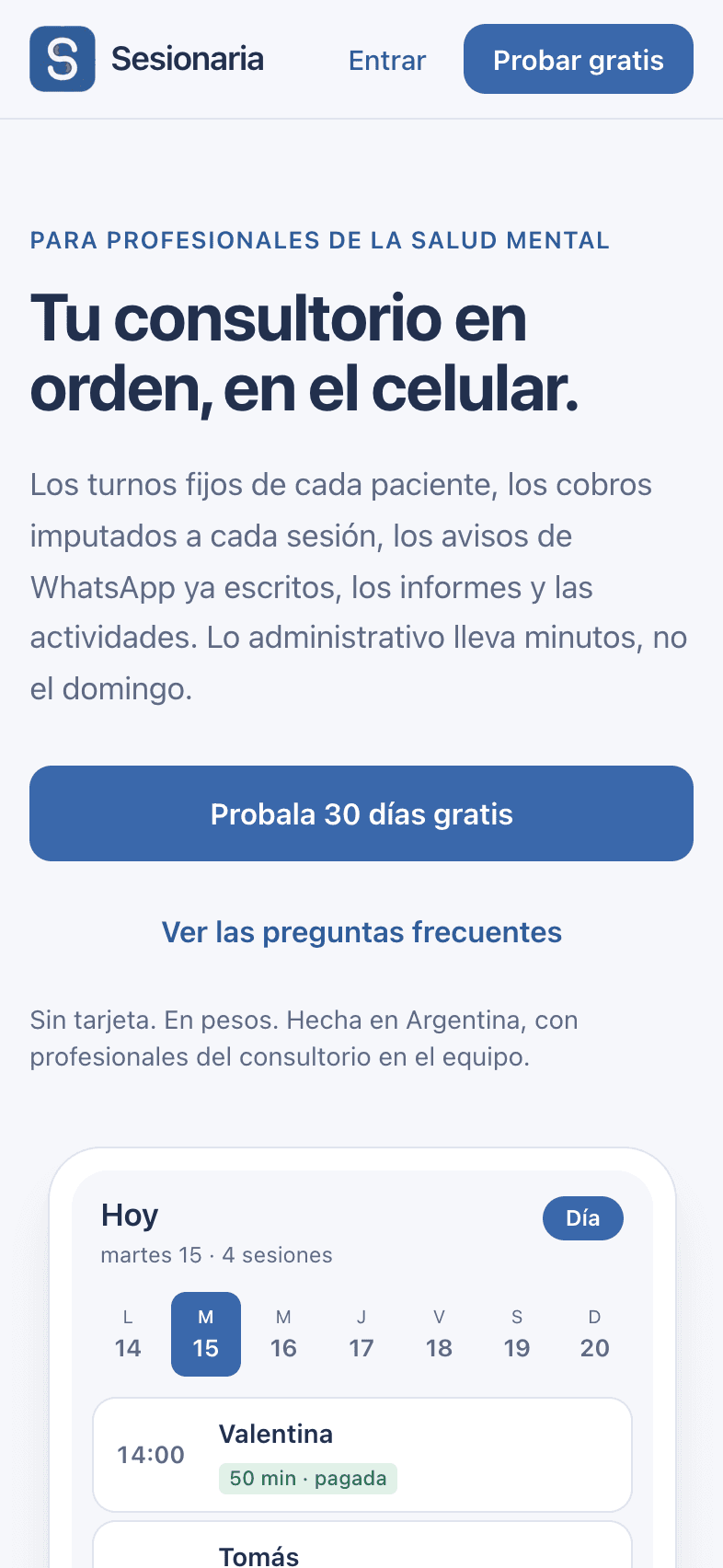
Captura: La página de Sesionaria

Paso 1 de 38

La página de Sesionaria

Todo empieza en sesionaria.com.ar. No hay nada que descargar de una tienda: la app corre en el navegador y después se agrega a la pantalla de inicio del celular.

  1. 1

    Probar gratis

    Crea la cuenta. Son 30 días con todo habilitado, sin tarjeta.

  2. 2

    Entrar

    Si ya tenés cuenta, vas directo a la pantalla de acceso.

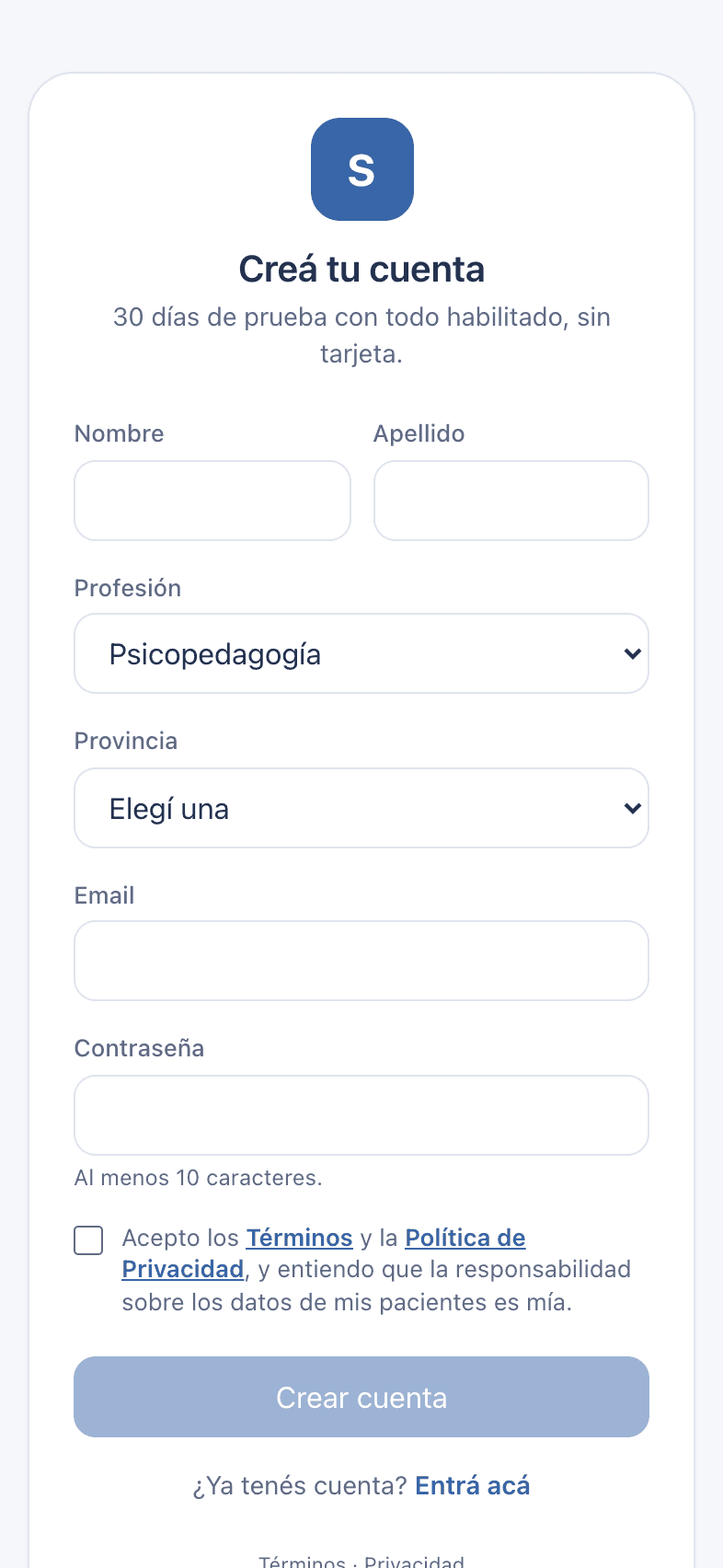
Captura: Crear la cuenta

Paso 2 de 38

Crear la cuenta

Un formulario corto. Cuando lo enviás te llega un mail para confirmar la dirección: sin ese paso no se puede entrar.

  1. 1

    Nombre y apellido

    Aparecen en la firma de los mensajes y en el consentimiento impreso.

  2. 2

    Mail

    Es tu usuario. Se puede cambiar después desde Mi cuenta.

  3. 3

    Contraseña

    Al menos 10 caracteres. Más abajo se aceptan los Términos y la Política de Privacidad.

  4. 4

    Crear cuenta

    Envía el mail de confirmación. Revisá el correo no deseado si no llega.

Captura: Iniciar sesión

Paso 3 de 38

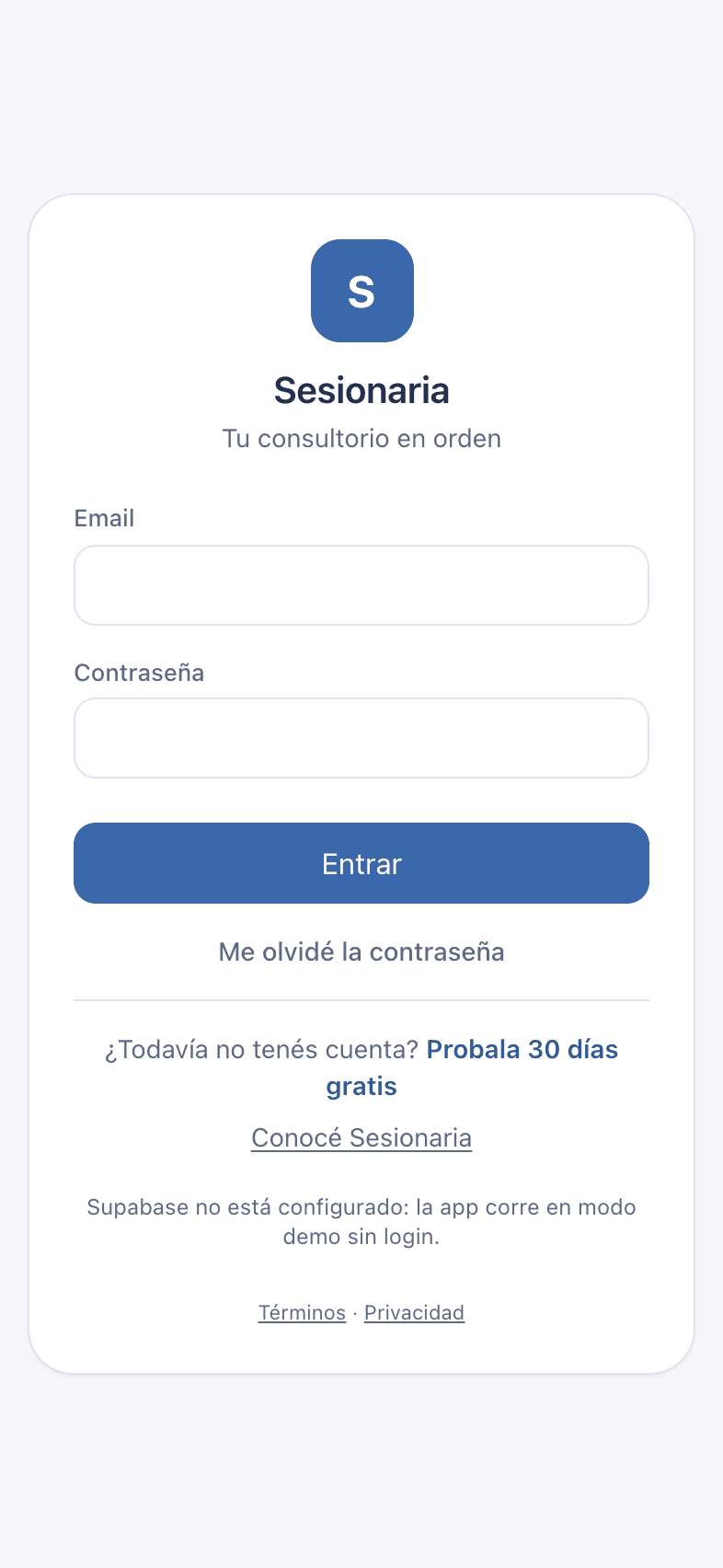
Iniciar sesión

  1. 1

    Mail

  2. 2

    Contraseña

  3. 3

    Entrar

    Si activaste la verificación en dos pasos, después te pide el código de 6 dígitos.

  4. 4

    Me olvidé la contraseña

    Te llega un enlace por mail para elegir una nueva.

  5. 5

    Probá 30 días gratis

    Vuelve al registro si todavía no tenés cuenta.

La sesión queda abierta en el celular hasta que la cierres desde Mi cuenta, así no tenés que escribir la contraseña cada vez.
2

Primeros pasos

La guía de cuatro pasos que deja la app funcionando con tus datos.

Captura: La guía de bienvenida

Paso 4 de 38

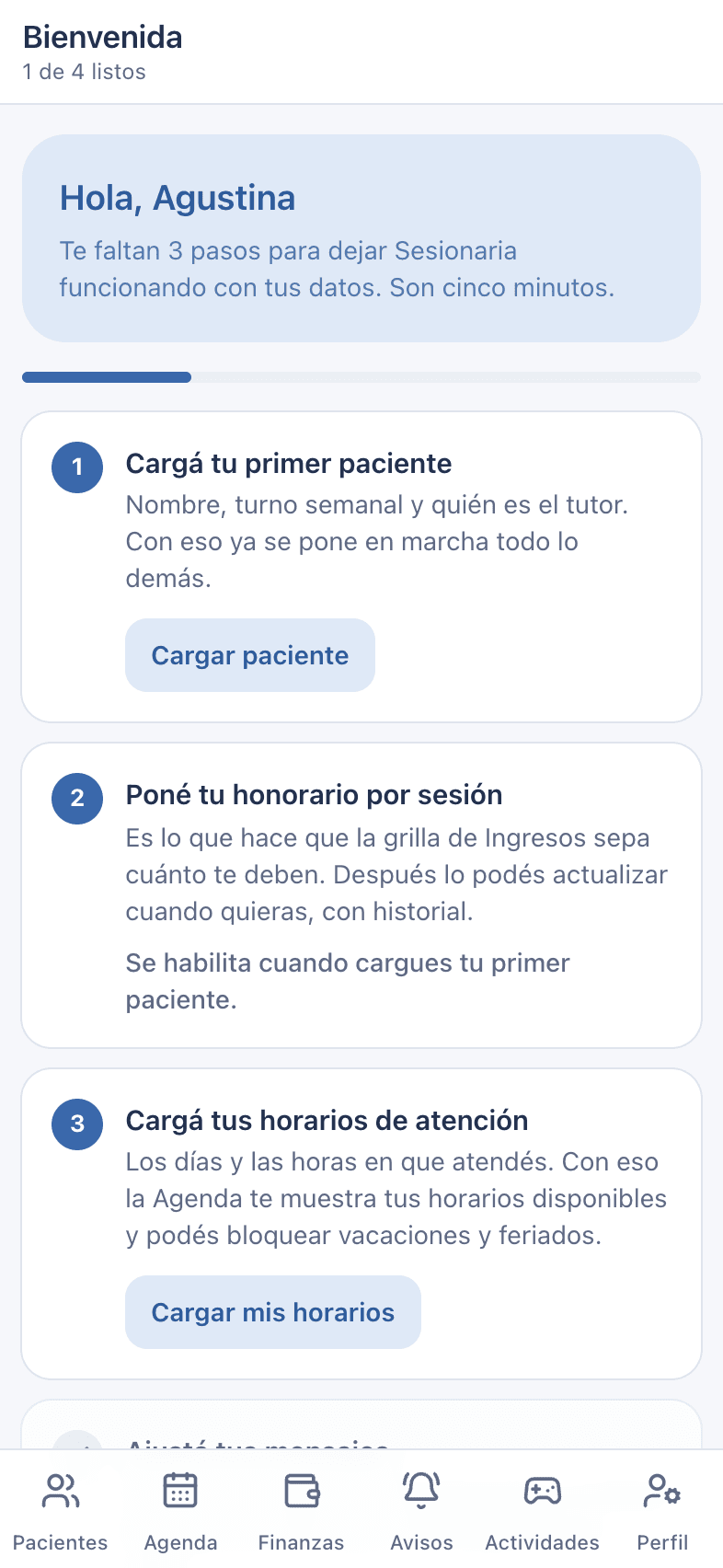
La guía de bienvenida

La primera vez que entrás aparece esta lista. Los pasos se marcan solos a medida que cargás las cosas: no hay que marcar nada a mano.

  1. 1

    Cada paso

    Dice qué hay que hacer y por qué. Cuando está hecho, queda tachado en verde.

  2. 2

    El botón del paso

    Te lleva a la pantalla justa: cargar el paciente, poner el honorario, cargar los horarios, revisar los mensajes.

Los cuatro pasos son: cargar el primer paciente con su turno, poner el honorario por sesión, cargar los horarios de atención y ajustar los mensajes de WhatsApp. Se puede omitir y retomar desde Mi cuenta, en Primeros pasos.
Captura: La app recién creada

Paso 5 de 38

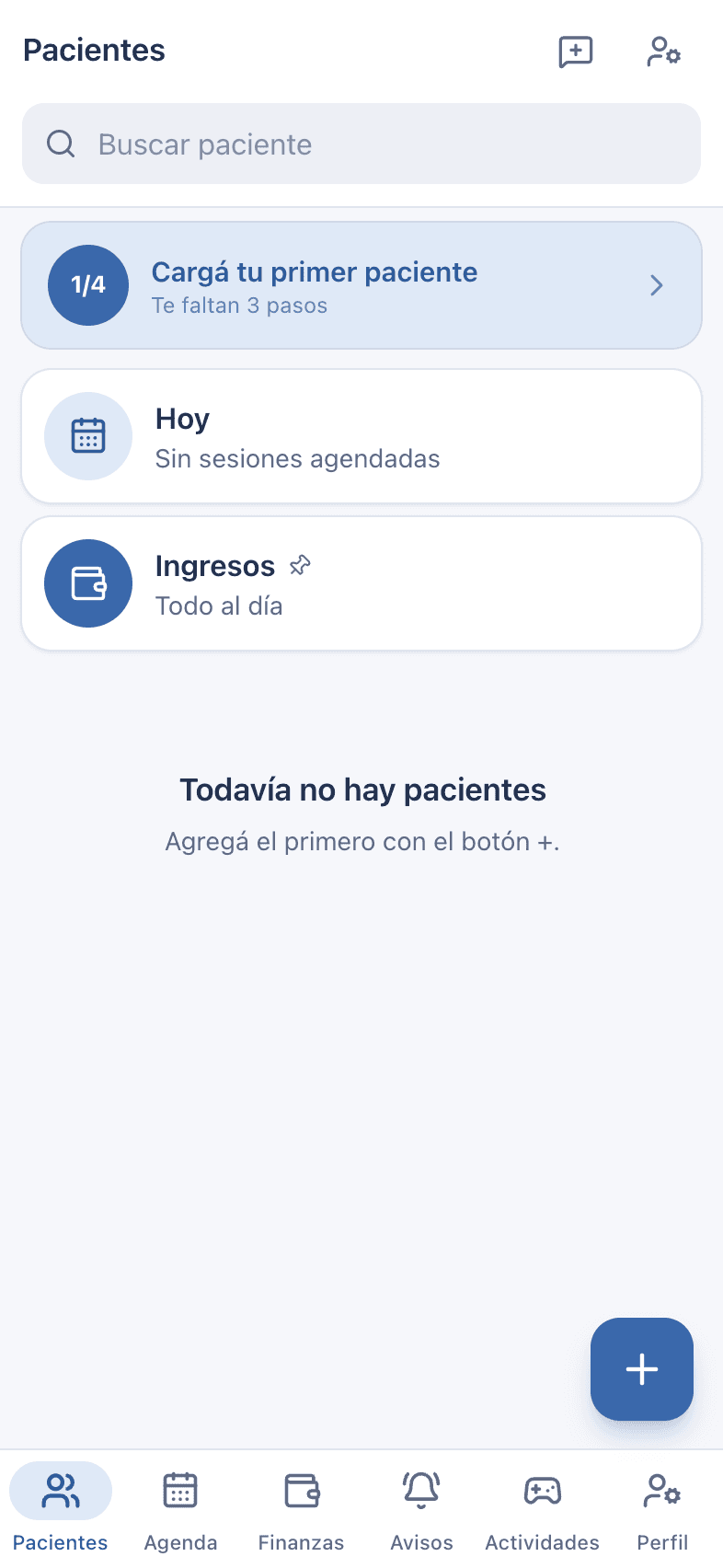
La app recién creada

Así se ve Pacientes antes de cargar nada. El aviso de arriba lleva a la guía y desaparece solo cuando terminás.

  1. 1

    Aviso de primeros pasos

    Muestra cuántos pasos van y cuál es el siguiente. Tocalo para volver a la guía.

  2. 2

    Botón +

    El primer paciente se carga desde acá. Los botones azules con el signo + siempre agregan algo nuevo.

3

Moverse por la app

Las pestañas de abajo y los botones que se repiten en todas las pantallas.

Captura: La barra de abajo

Paso 6 de 38

La barra de abajo

Está siempre a la vista. Cada pestaña es una parte de la app; la que estás usando se marca en azul.

  1. 1

    Pacientes

    La lista con la deuda de cada uno y lo de hoy. Es la pantalla de inicio.

  2. 2

    Agenda

    Los turnos por día, semana o mes. Desde acá se mueven y se agendan sesiones.

  3. 3

    Finanzas

    Ingresos (la grilla de cobros) y Gastos del consultorio.

  4. 4

    Avisos

    Los recordatorios de turno y de aumento, listos para enviar por WhatsApp. Sección del plan Profesional.

  5. 5

    Actividades

    Cinco ejercicios para trabajar atención, memoria y planificación en sesión.

  6. 6

    Perfil

    Mi cuenta: tu plan, tus datos, horarios de atención, seguridad y ayuda.

Con el plan Gratis o Básico, Agenda, Avisos y Actividades se abren como una muestra bloqueada: se habilitan con el plan Profesional. En toda la app se repiten tres gestos: el botón + azul agrega algo, la flecha de arriba a la izquierda vuelve atrás y deslizar la pantalla hacia abajo vuelve a cargar los datos. Las ventanas que suben desde abajo se cierran con la X o tocando afuera.
4

Pacientes

La pantalla de inicio: qué hay hoy, quién debe y la lista completa.

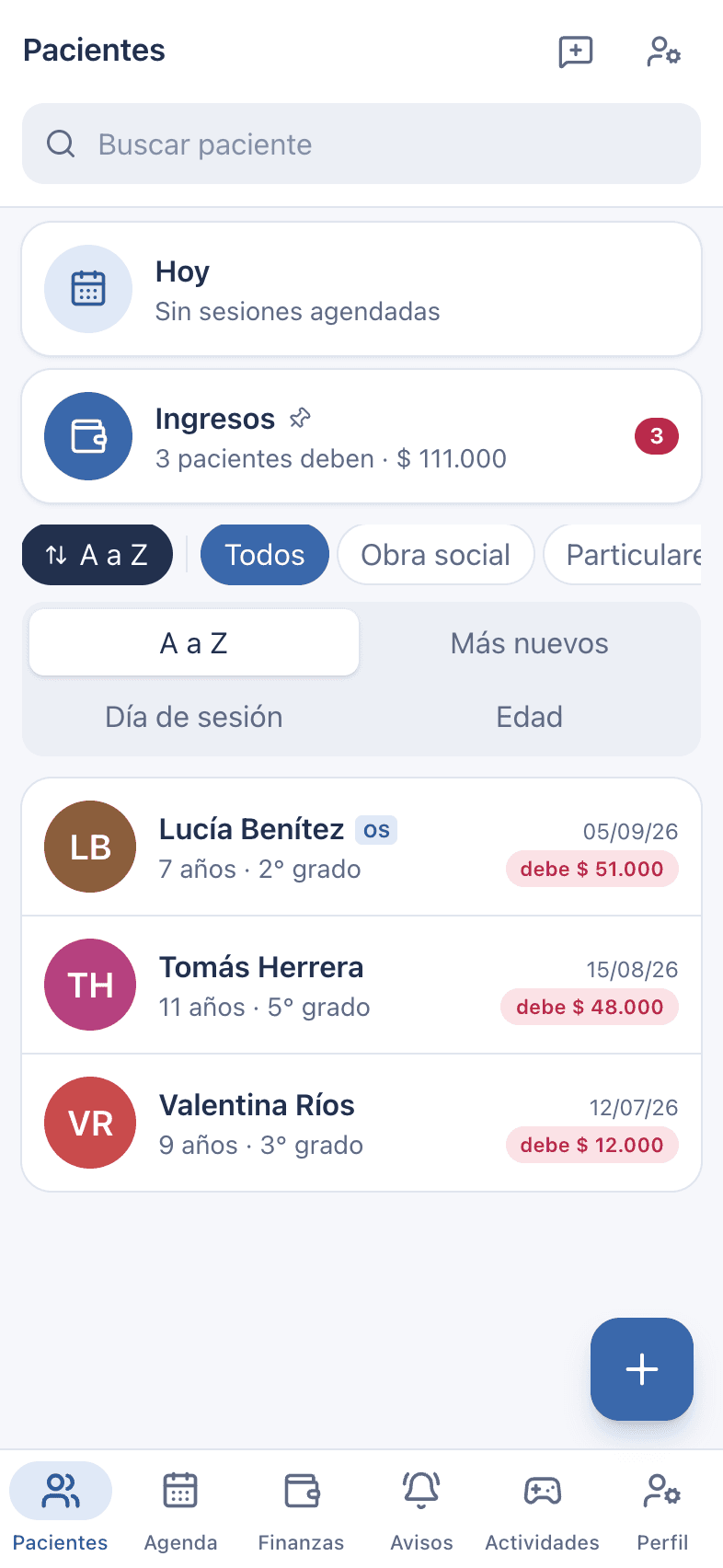
Captura: La pantalla de inicio

Paso 7 de 38

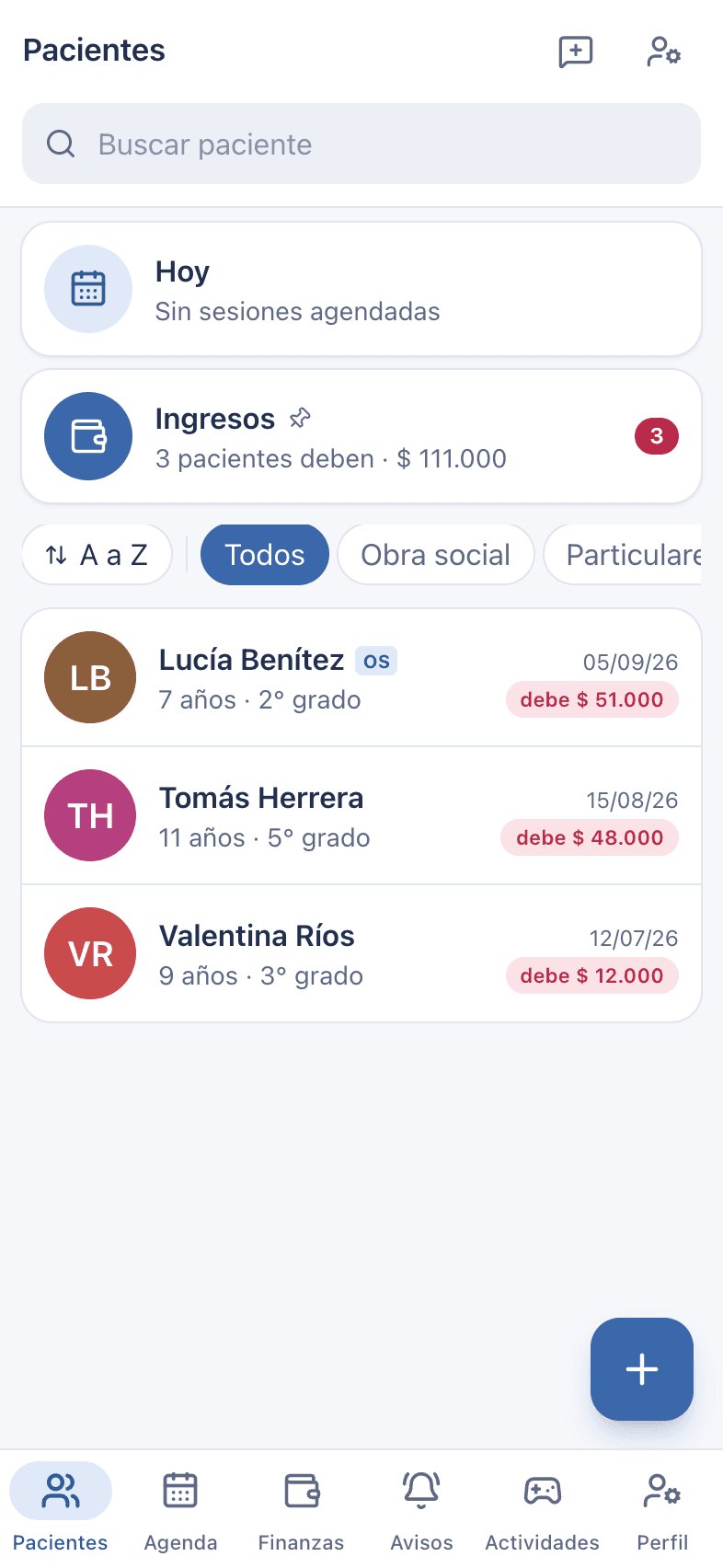
La pantalla de inicio

  1. 1

    Buscar

    Filtra la lista por nombre o apellido mientras escribís.

  2. 2

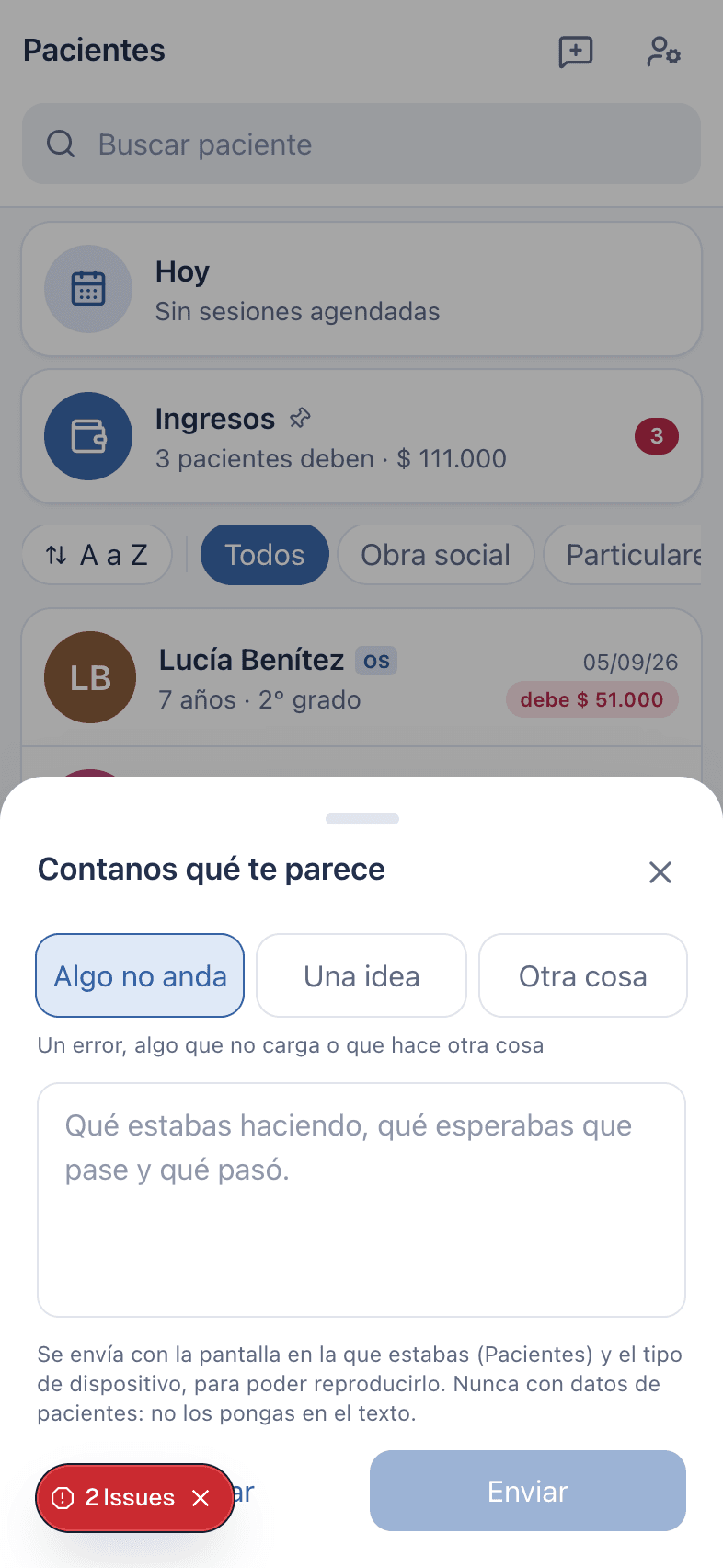
    Contanos qué te parece

    Abre un mensaje corto para avisar de un problema o pedir algo. Lo leemos personas.

  3. 3

    Mi cuenta

    Tus datos, el plan, la seguridad y la ayuda.

  4. 4

    Hoy

    Las sesiones del día con su hora. Tocá para abrir la Agenda en hoy.

  5. 5

    Ingresos

    Cuántos pacientes deben y cuánto suman. Tocá para ir a la grilla de cobros.

  6. 6

    Orden

    A a Z, más nuevos, por día de sesión o por edad. Se guarda para la próxima vez.

  7. 7

    Cobertura

    Todos, solo obra social o solo particulares.

  8. 8

    Cada paciente

    Edad, grado, el último pago o informe y la deuda en rojo si hay. Tocá para abrir la ficha.

  9. 9

    Nuevo paciente

    Abre el formulario de alta.

Captura: Cambiar el orden

Paso 8 de 38

Cambiar el orden

Al tocar el botón de orden se despliegan las cuatro opciones. Con «Día de sesión» la lista muestra los días y la hora de cada paciente, útil para armar la semana.

  1. 1

    Botón de orden

    Muestra el orden actual. Tocalo de nuevo para cerrar.

  2. 2

    Opciones

    A a Z, Más nuevos, Día de sesión, Edad.

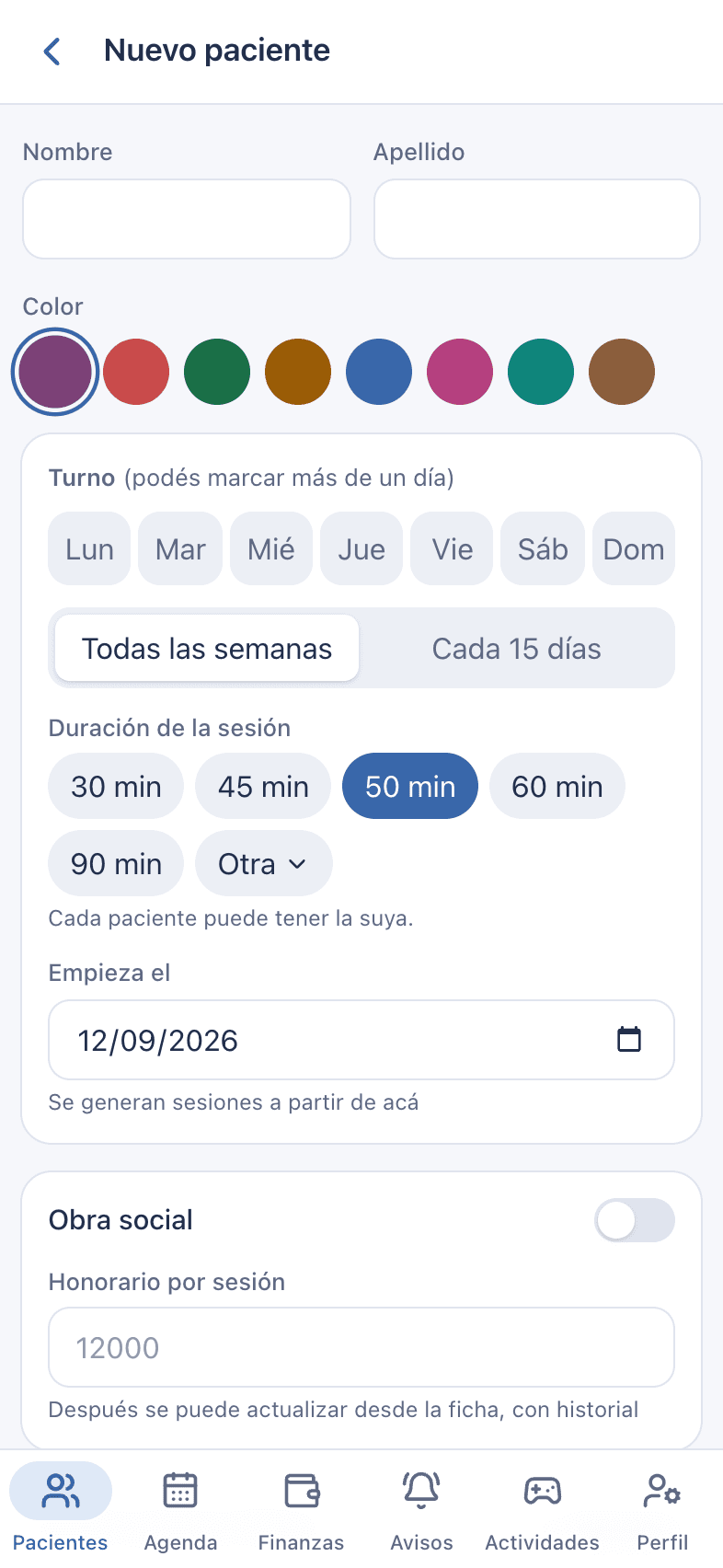
Captura: Cargar un paciente

Paso 9 de 38

Cargar un paciente

Solo el nombre es obligatorio. Lo demás se completa cuando lo tengas; todo se puede editar después desde la ficha.

  1. 1

    Volver

    Sale sin guardar.

  2. 2

    Nombre y apellido

  3. 3

    Color

    Identifica al paciente en la agenda y en la lista. Se elige solo, pero podés cambiarlo.

  4. 4

    Turno

    Los días de la semana que viene, la hora de cada día, y si es semanal o cada 15 días.

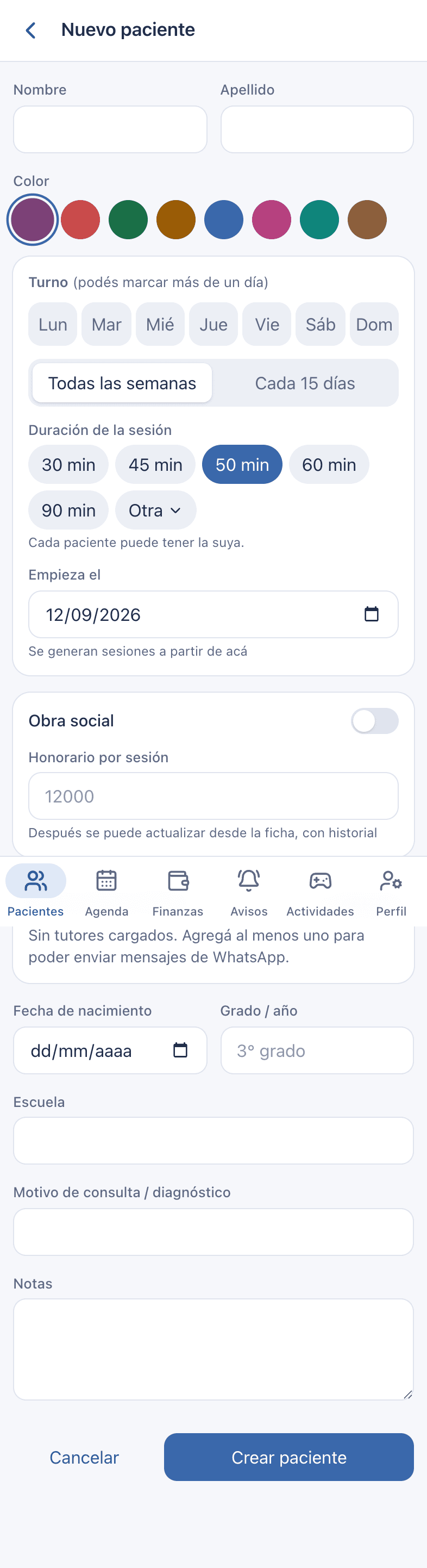
Captura: El formulario completo

Deslizá dentro del teléfono para ver toda la pantalla.

Paso 10 de 38

El formulario completo

Deslizá dentro del teléfono para ver todo lo que se puede cargar. En orden:

  • Turno: días, hora por día, «Todas las semanas» o «Cada 15 días», duración de la sesión y desde qué fecha empieza. Con eso la app genera las sesiones de cada mes sola.
  • Obra social: si se activa, se piden el nombre de la obra social y el valor que paga por sesión.
  • Honorario por sesión: el primero. Después se actualiza desde la ficha, con historial.
  • Tutores: uno o varios, cada uno con su WhatsApp. El principal es al que van los avisos.
  • Nacimiento, grado y escuela: la edad se calcula sola y aparece en la lista.
  • Motivo de consulta y notas: notas clínicas, que solo ves vos.
5

La ficha del paciente

Informes, pagos y datos de cada paciente, en tres solapas.

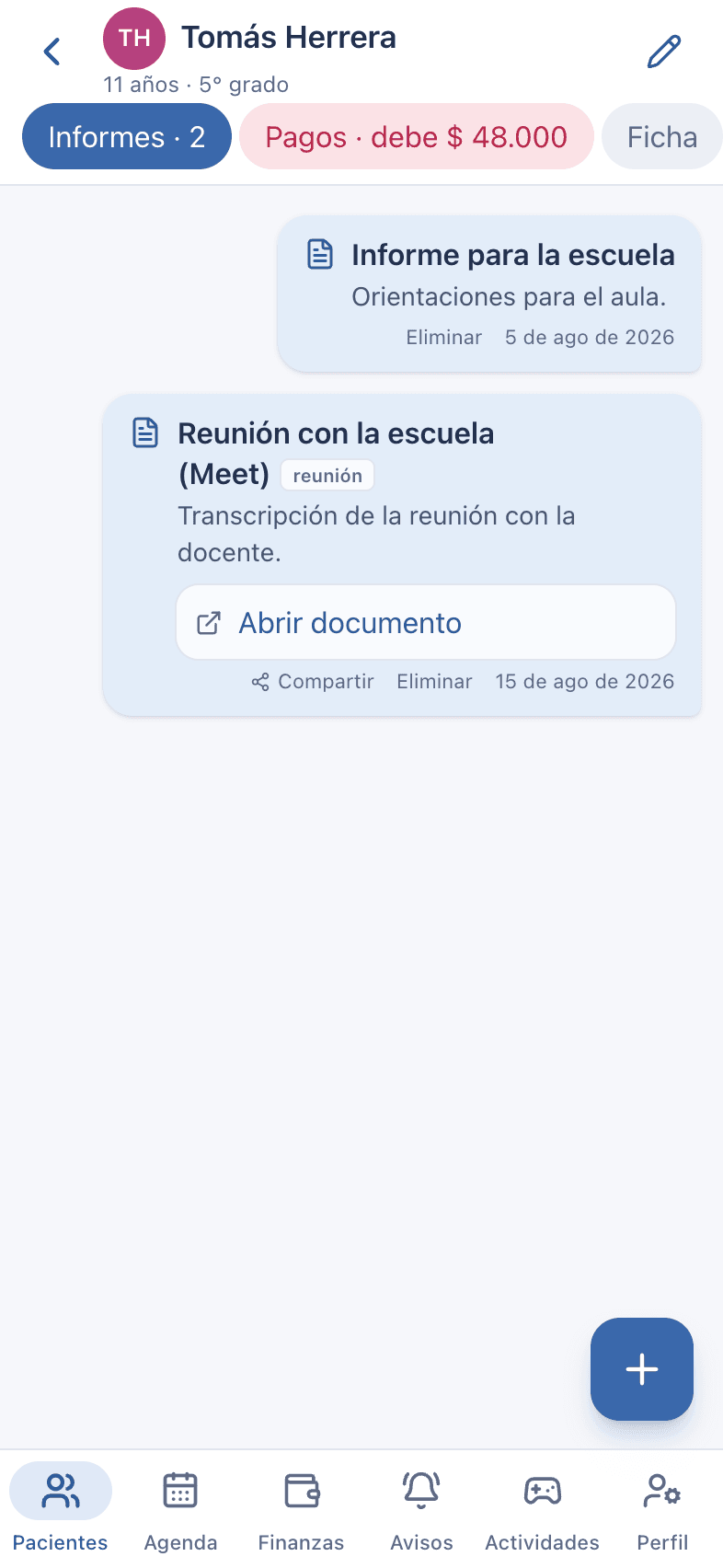
Captura: Solapa Informes

Paso 11 de 38

Solapa Informes

La ficha abre en Informes: un historial con los informes y las reuniones, como un chat. Los archivos quedan guardados en la nube, no en el celular.

  1. 1

    Volver a la lista

  2. 2

    Editar

    Abre el mismo formulario del alta para corregir cualquier dato o cambiar el turno.

  3. 3

    Informes

    Con la cantidad cargada.

  4. 4

    Pagos

    Se pone en rojo con la deuda cuando hay saldo pendiente.

  5. 5

    Ficha

    Los datos personales, el turno y las actividades realizadas.

  6. 6

    Nuevo informe o reunión

Cada informe tiene un botón para compartirlo por WhatsApp con el tutor, con un enlace que vence a los pocos minutos.
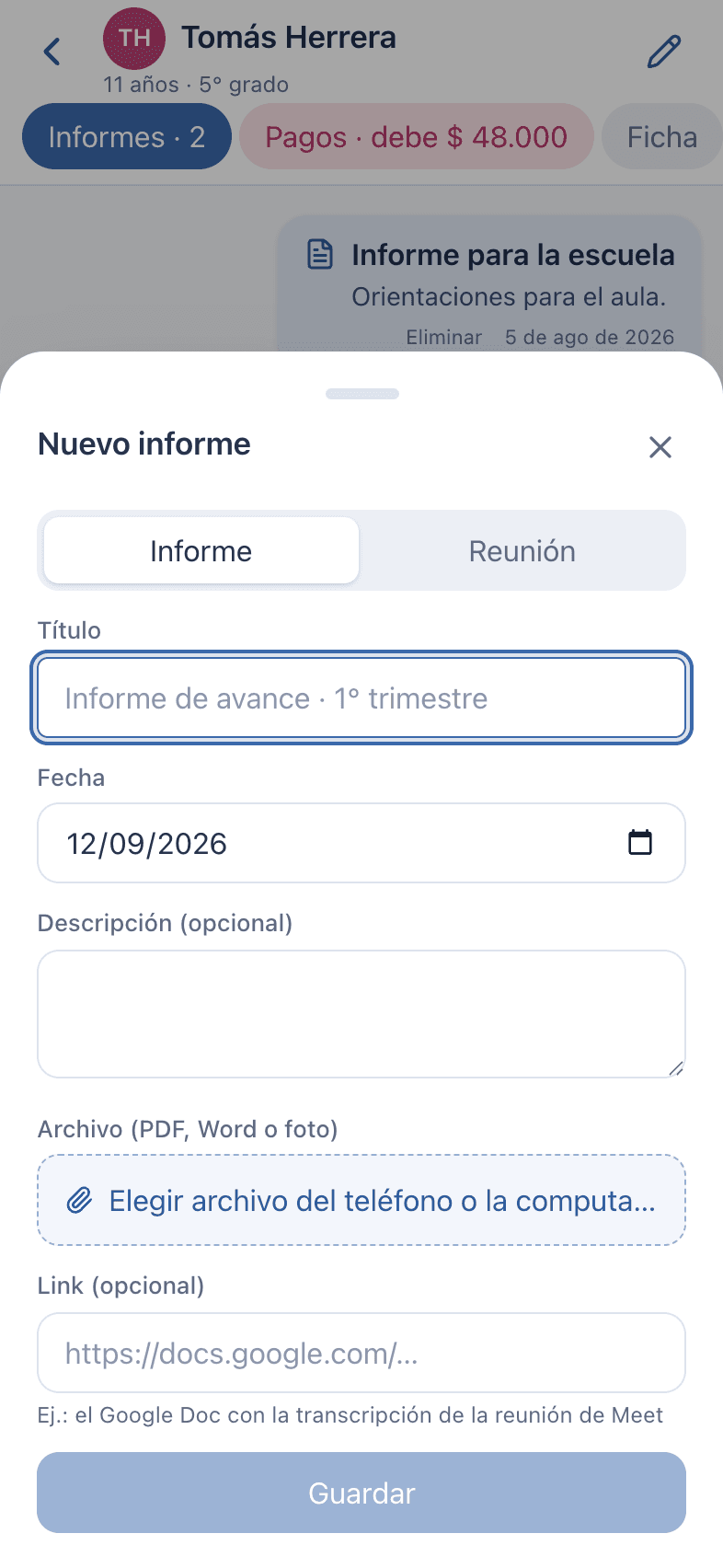
Captura: Subir un informe o anotar una reunión

Paso 12 de 38

Subir un informe o anotar una reunión

  1. 1

    Cerrar

    También se cierra tocando afuera de la ventana.

  2. 2

    Título

    Arriba se elige si es un informe o una reunión (con la escuela, con la familia).

  3. 3

    Archivo

    PDF, Word o una foto desde el celular. Es opcional.

  4. 4

    Link

    Por ejemplo el Google Doc con la transcripción de una reunión de Meet.

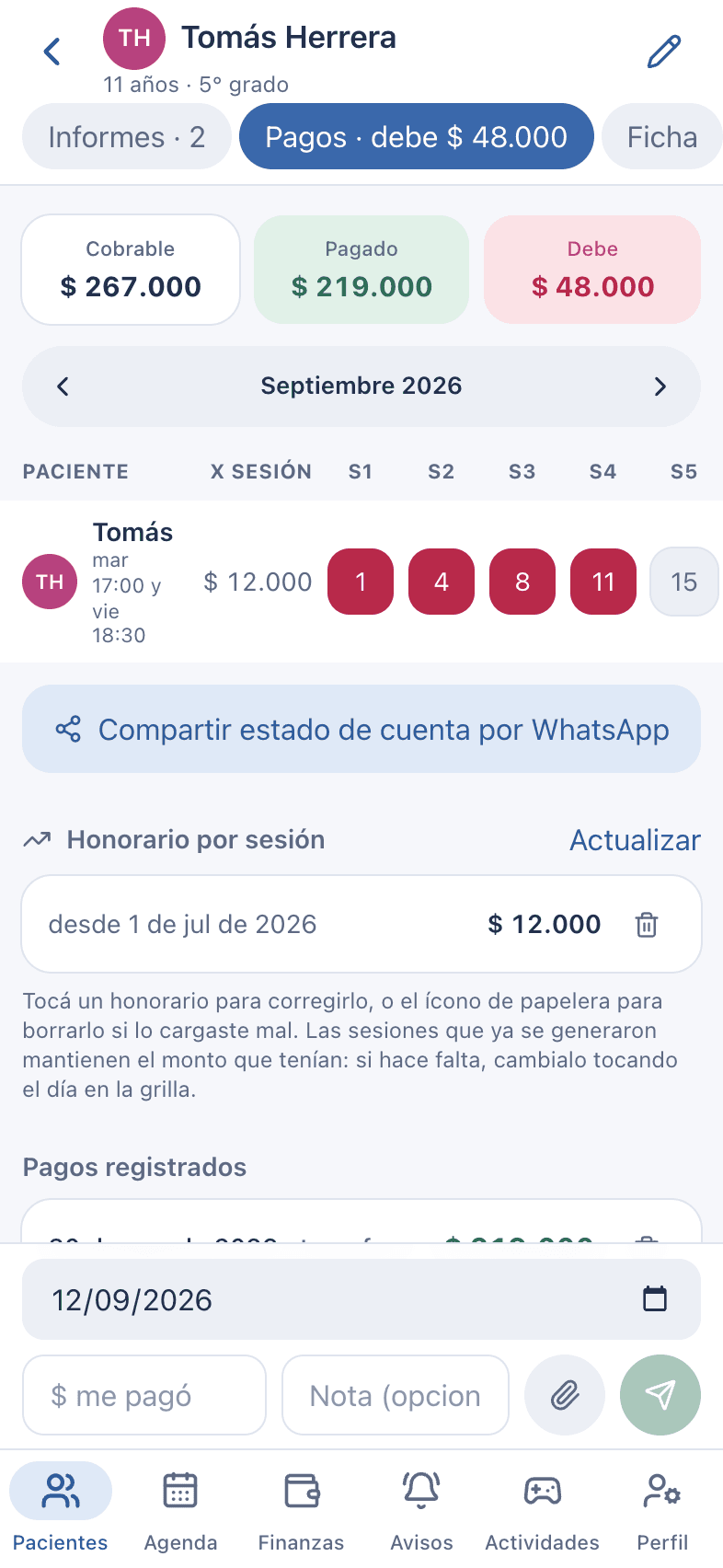
Captura: Solapa Pagos

Paso 13 de 38

Solapa Pagos

La cuenta del paciente: lo que corresponde cobrar, lo que pagó y la diferencia. La grilla es la misma que en Finanzas, pero solo con este paciente.

  1. 1

    Cobrable, Pagado y Debe

    Acumulado de todos los meses. Si pagó de más, dice A favor.

  2. 2

    Mes

    Las flechas cambian el mes de la grilla.

  3. 3

    Grilla del mes

    Una columna por semana. Cada cuadradito es una sesión: verde pagada, rojo debe, gris próxima.

  4. 4

    Una sesión

    Tocala para marcar realizada, cancelada o ausente, cambiar el monto o corregir el pago.

  5. 5

    Compartir estado de cuenta

    Abre WhatsApp con el resumen del mes escrito, para enviarlo a la familia.

  6. 6

    Actualizar honorario

    Carga un honorario nuevo desde una fecha.

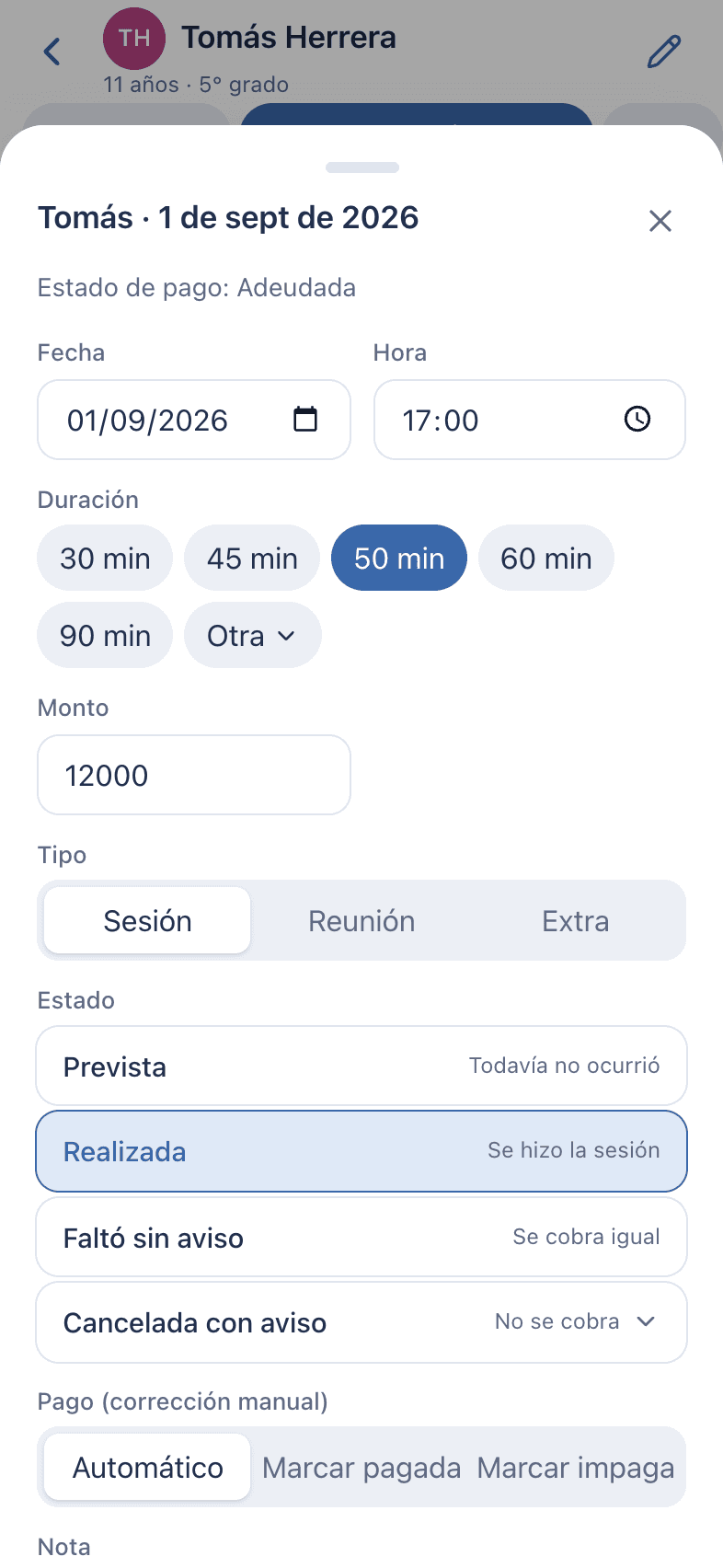
Captura: Una sesión

Paso 14 de 38

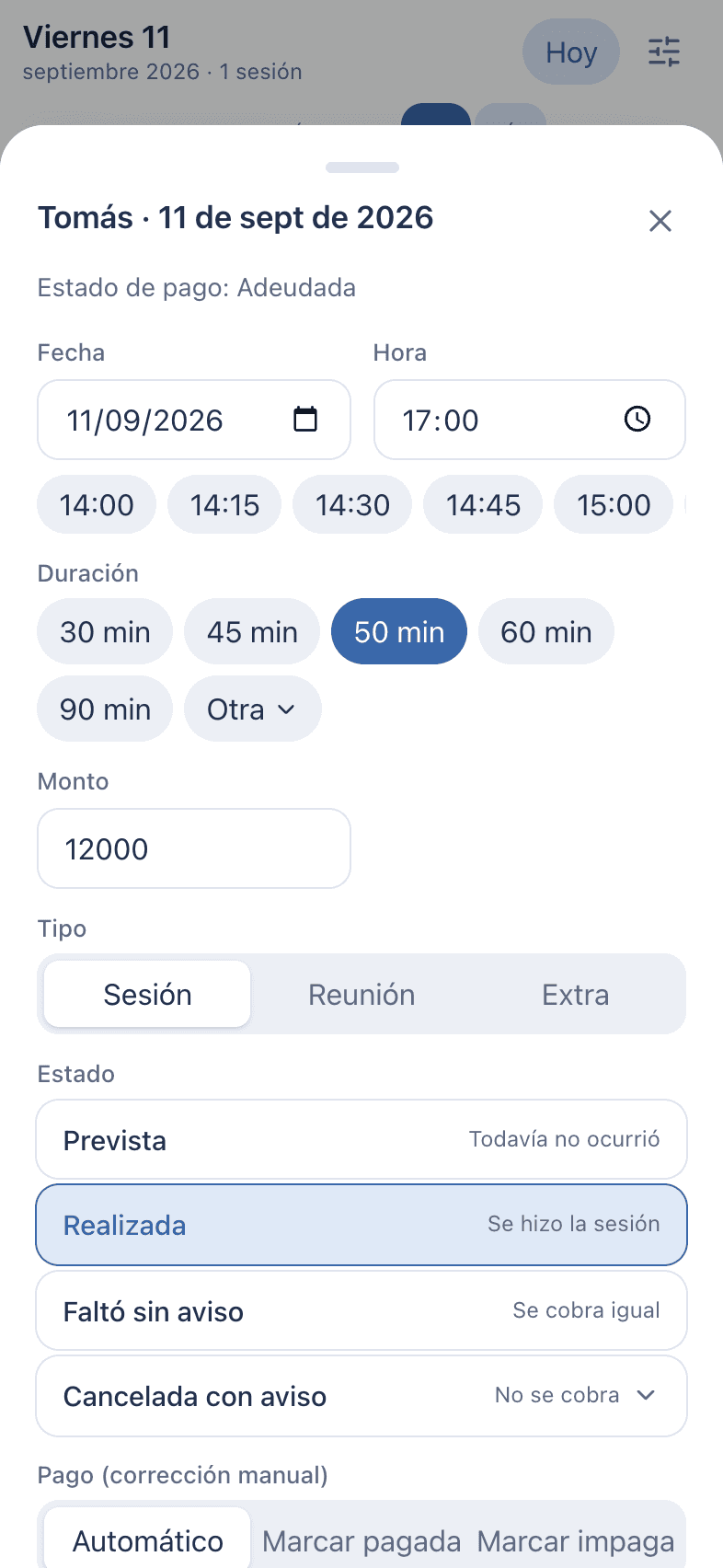
Una sesión

Esta ventana se abre al tocar una sesión en cualquier grilla o en la Agenda. Sirve para corregir lo que pasó ese día.

  1. 1

    Fecha

    Cambiarla mueve la sesión: la misma sesión, con su monto, otro día.

  2. 2

    Hora

    Debajo, la duración.

  3. 3

    Monto

    Lo que se cobra por esta sesión en particular.

  4. 4

    Estado

    Prevista, Realizada, Faltó sin aviso (se cobra) o Cancelada con aviso (no se cobra).

  5. 5

    Pago

    Normalmente Automático: los pagos que cargás se reparten solos. Para casos raros, marcar pagada o impaga a mano.

  6. 6

    Guardar

    Al lado, el ícono de papelera elimina la sesión: ese día no se vuelve a generar solo.

Cuando pasa la hora de fin, la app da la sesión por realizada sola. Solo hay que tocar las excepciones.
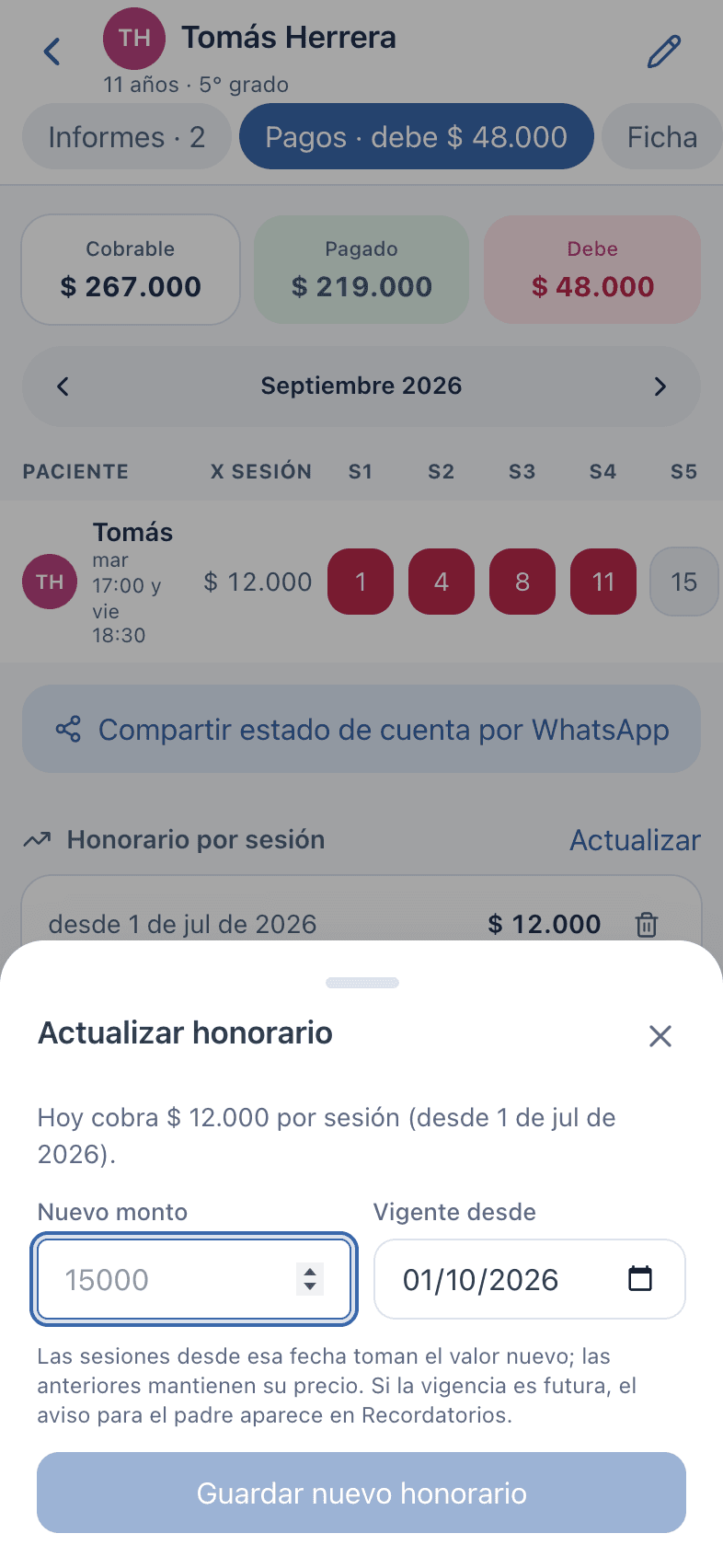
Captura: Actualizar el honorario

Paso 15 de 38

Actualizar el honorario

Cada honorario vale desde una fecha. Las sesiones anteriores conservan el valor que tenían.

  1. 1

    Nuevo monto

    Acepta centavos.

  2. 2

    Vigente desde

    Si ponés el 1° del mes que viene, el aviso de aumento aparece listo en Avisos.

  3. 3

    Guardar

Captura: Historial y carga de pagos

Paso 16 de 38

Historial y carga de pagos

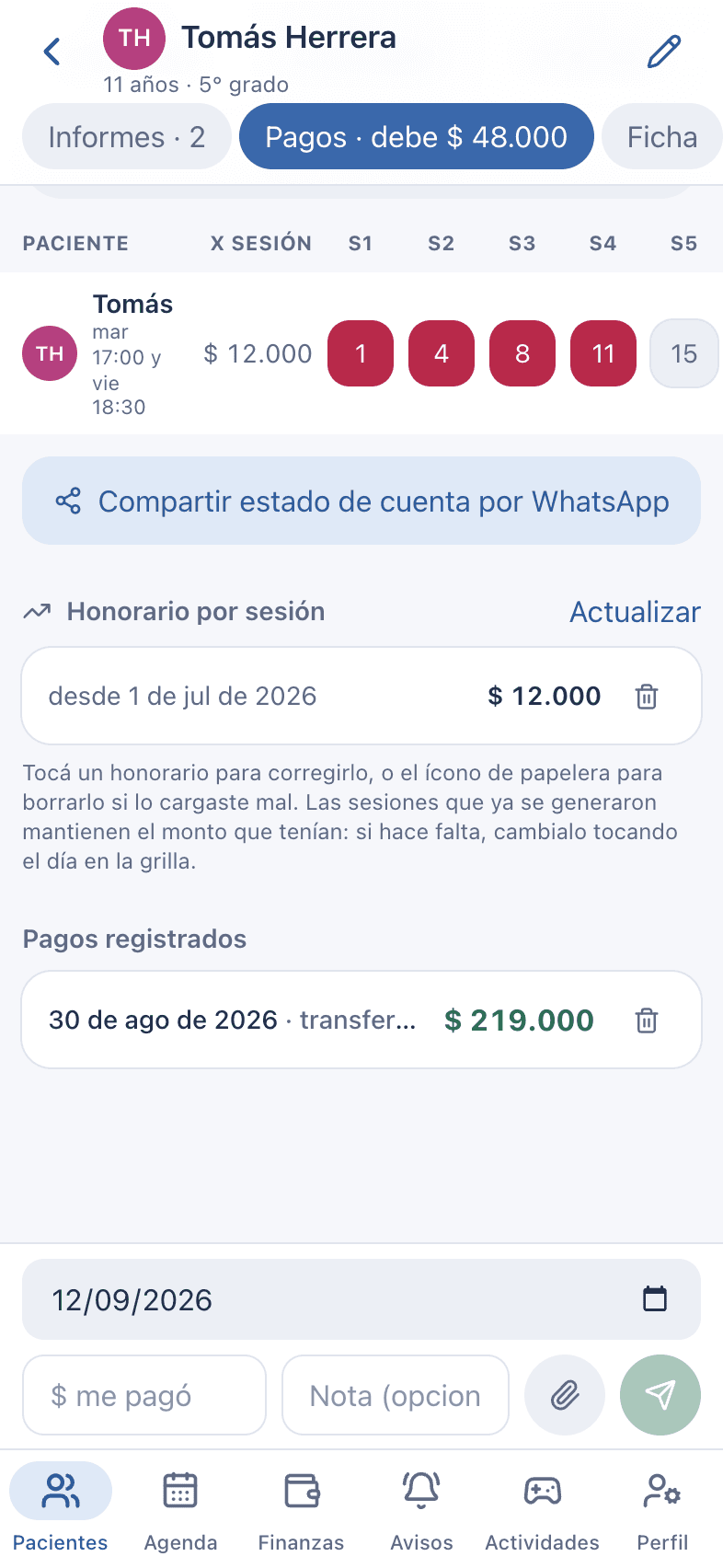
Más abajo en la solapa Pagos está el historial de honorarios y de pagos, y la barra para cargar un pago nuevo.

  1. 1

    Honorario por sesión

    Todos los valores con su fecha. Tocá uno para corregirlo, o el ícono de papelera para borrarlo.

  2. 2

    Pagos registrados

    Cada pago con fecha, medio y a qué mes corresponde. El ícono de papelera lo elimina.

  3. 3

    Fecha del pago

  4. 4

    Corresponde a

    El mes al que se imputa. Sirve para cobrar un mes atrasado sin marcar como pagado el mes actual.

  5. 5

    Monto

    Al lado, una nota opcional y el medio de pago.

  6. 6

    Comprobante

    Adjunta la foto o el PDF de la transferencia.

  7. 7

    Registrar

    El pago se acomoda solo en las sesiones más viejas que faltaban cobrar.

Captura: Solapa Ficha

Paso 17 de 38

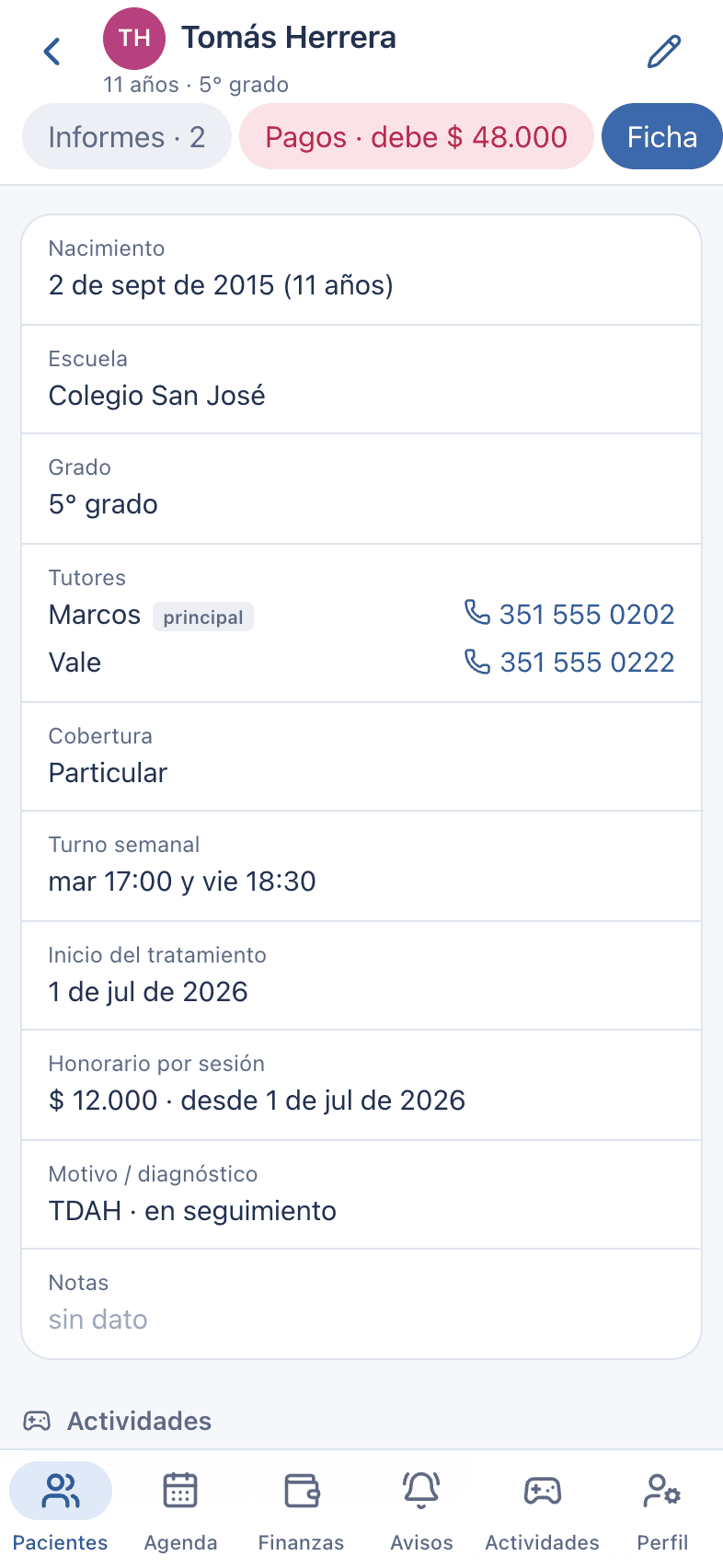
Solapa Ficha

  1. 1

    Editar

    Para cambiar cualquier dato, incluido el turno.

  2. 2

    Los datos

    Nacimiento con la edad, escuela, grado, tutores, cobertura, turno, inicio del tratamiento y honorario vigente.

  3. 3

    Teléfono del tutor

    Tocalo para llamar.

  4. 4

    Turno

    Si hubo cambios de turno, se listan todos con sus fechas.

Al final de la ficha están las actividades realizadas, con puntaje, y el botón para eliminar al paciente con todos sus datos.
6

Agenda

Los turnos por día, semana o mes; mover, agendar y bloquear. Sección del plan Profesional.

Captura: Vista Día

Paso 18 de 38

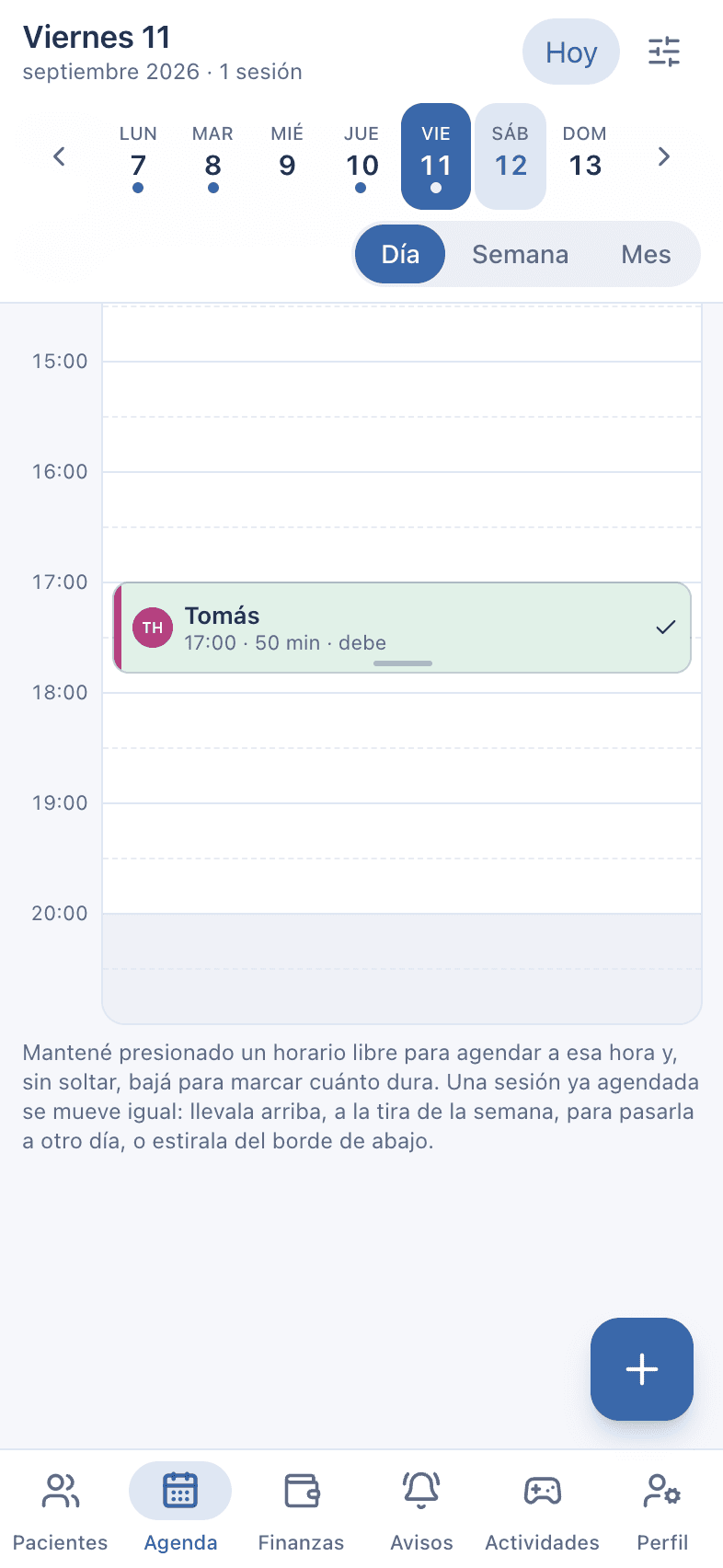
Vista Día

La agenda abre en hoy, en tu primer horario de atención. Las horas fuera de tu horario quedan sombreadas.

  1. 1

    Mis horarios

    Tus días y horas de atención, bloqueos y el calendario externo.

  2. 2

    Semana anterior

    Los puntitos bajo cada día muestran cuántas sesiones hay. Tocá un día para ir.

  3. 3

    Semana siguiente

  4. 4

    Día

    Una línea de tiempo con las sesiones del día.

  5. 5

    Semana

    Tres días por pantalla en el celular.

  6. 6

    Mes

    El calendario del mes con la carga de cada día.

  7. 7

    Una sesión

    Tocala para abrirla. Mantenela presionada y arrastrala para moverla de hora o de día.

  8. 8

    Agendar sesión

    Una sesión suelta, una reunión u otra instancia.

Para agendar en un horario disponible, mantenelo presionado. Al soltar una sesión en otro lugar, la app pregunta antes de confirmar y ofrece avisar a la familia por WhatsApp.
Captura: Cambiar una sesión desde la agenda

Paso 19 de 38

Cambiar una sesión desde la agenda

La misma ventana de sesión, con una opción más cuando cambiás la fecha o la hora.

  1. 1

    Fecha

  2. 2

    Hora

    Con atajos de 15 minutos.

  3. 3

    Duración

  4. 4

    Estado

    Si ya está como cancelada o ausente, arriba aparece «Recuperar»: agenda la recuperación otro día.

  5. 5

    Guardar

Si cambiás el horario, aparece Aplicar el cambio a: solo esta sesión, esta y las siguientes (el turno cambia desde acá en adelante) o todas. Lo pasado nunca se toca.
Captura: Agendar una sesión suelta

Paso 20 de 38

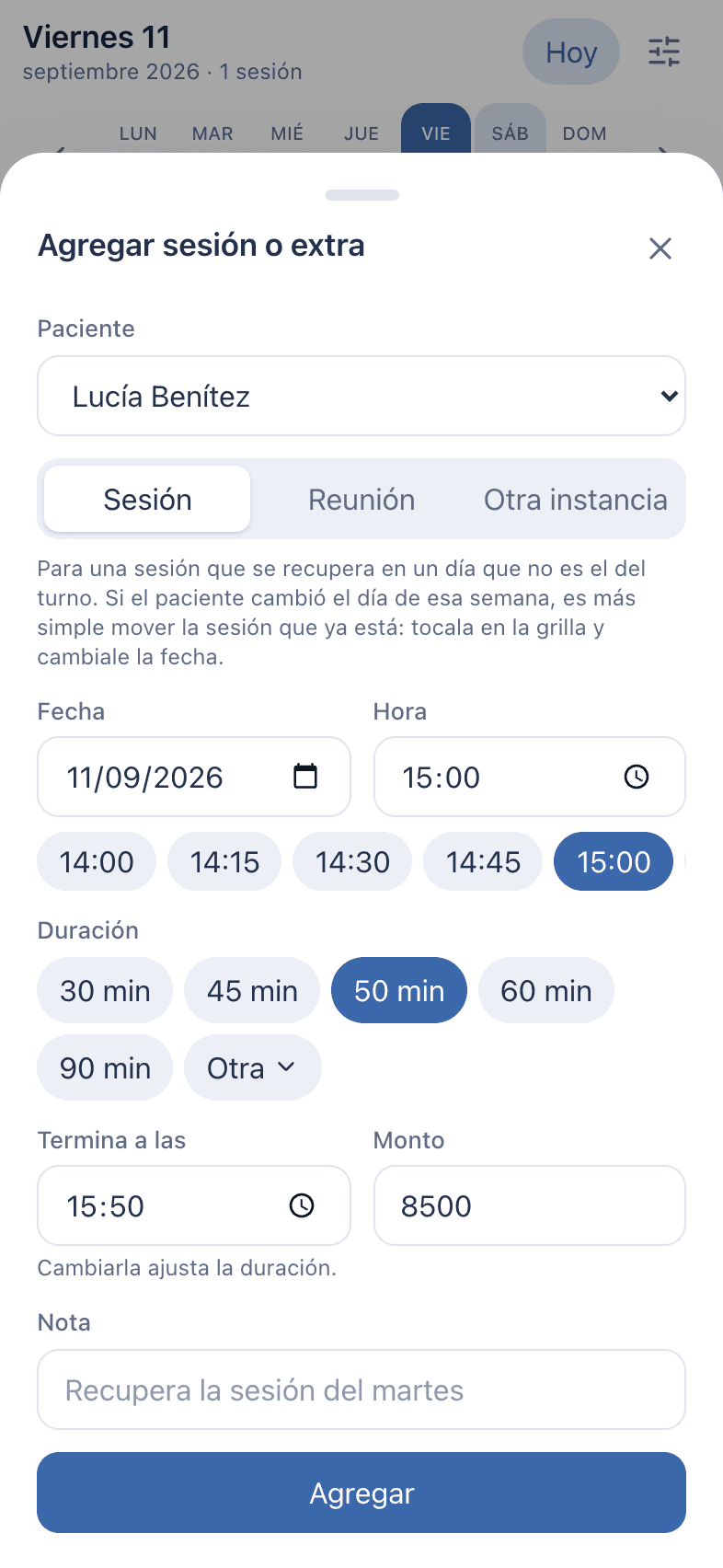
Agendar una sesión suelta

  1. 1

    Paciente

    Debajo, el tipo: Sesión, Reunión u Otra instancia (una evaluación, una entrevista).

  2. 2

    Fecha

  3. 3

    Hora

    Los atajos muestran los horarios disponibles de ese día según tu horario.

  4. 4

    Duración

    Se propone la del paciente. Al lado se ve a qué hora termina.

  5. 5

    Monto

    Viene con el honorario vigente. Las reuniones se pueden dejar en cero.

  6. 6

    Agregar

    Si ese día ya tenía sesión, avisa antes de guardar: quedan dos y se cobran las dos.

Captura: Vista Semana

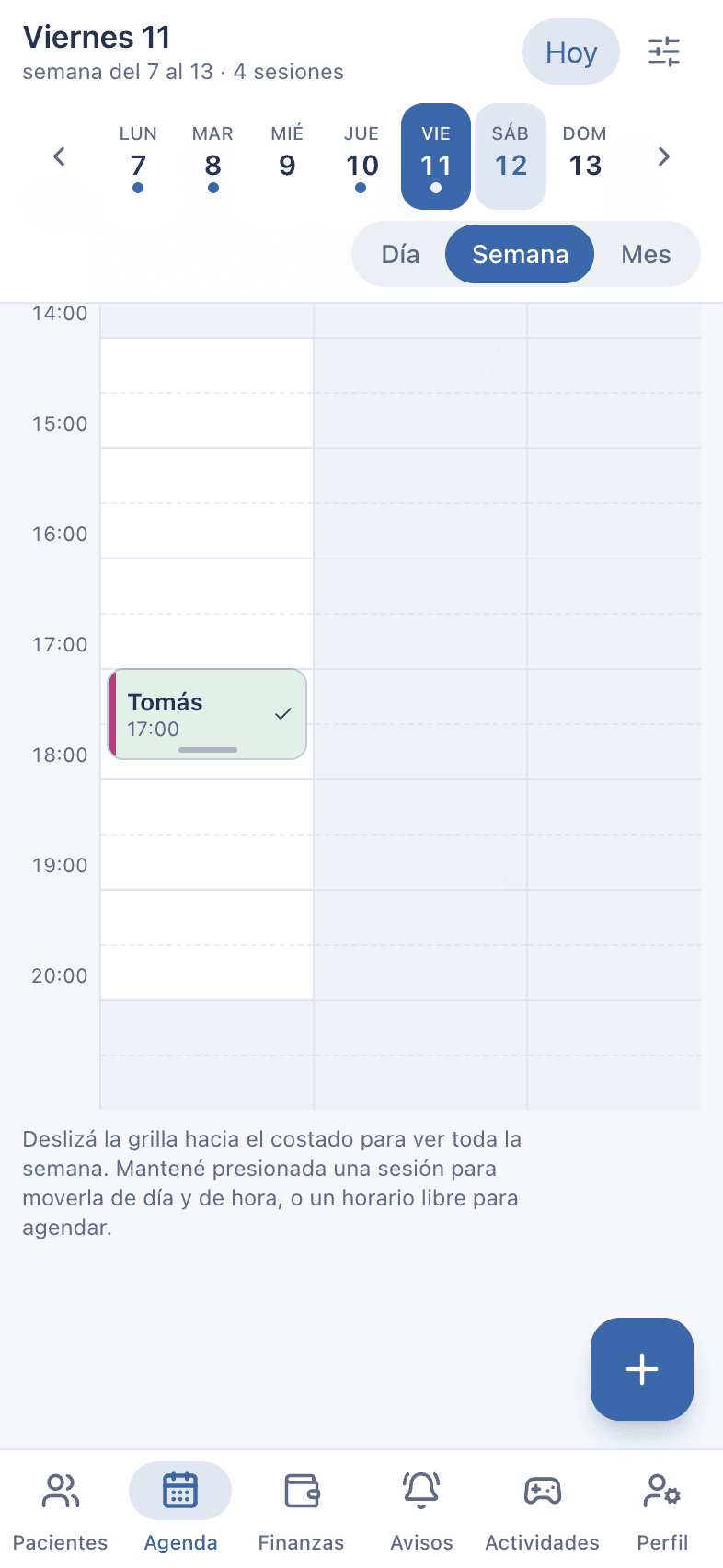
Paso 21 de 38

Vista Semana

Tres días por pantalla, con las sesiones como bloques de color. Deslizá de costado para ver el resto de la semana.

  1. 1

    Semana

  2. 2

    La grilla

    Tocá un bloque para abrir la sesión, mantené presionado un horario disponible para agendar, y arrastrá para mover.

Captura: Vista Mes

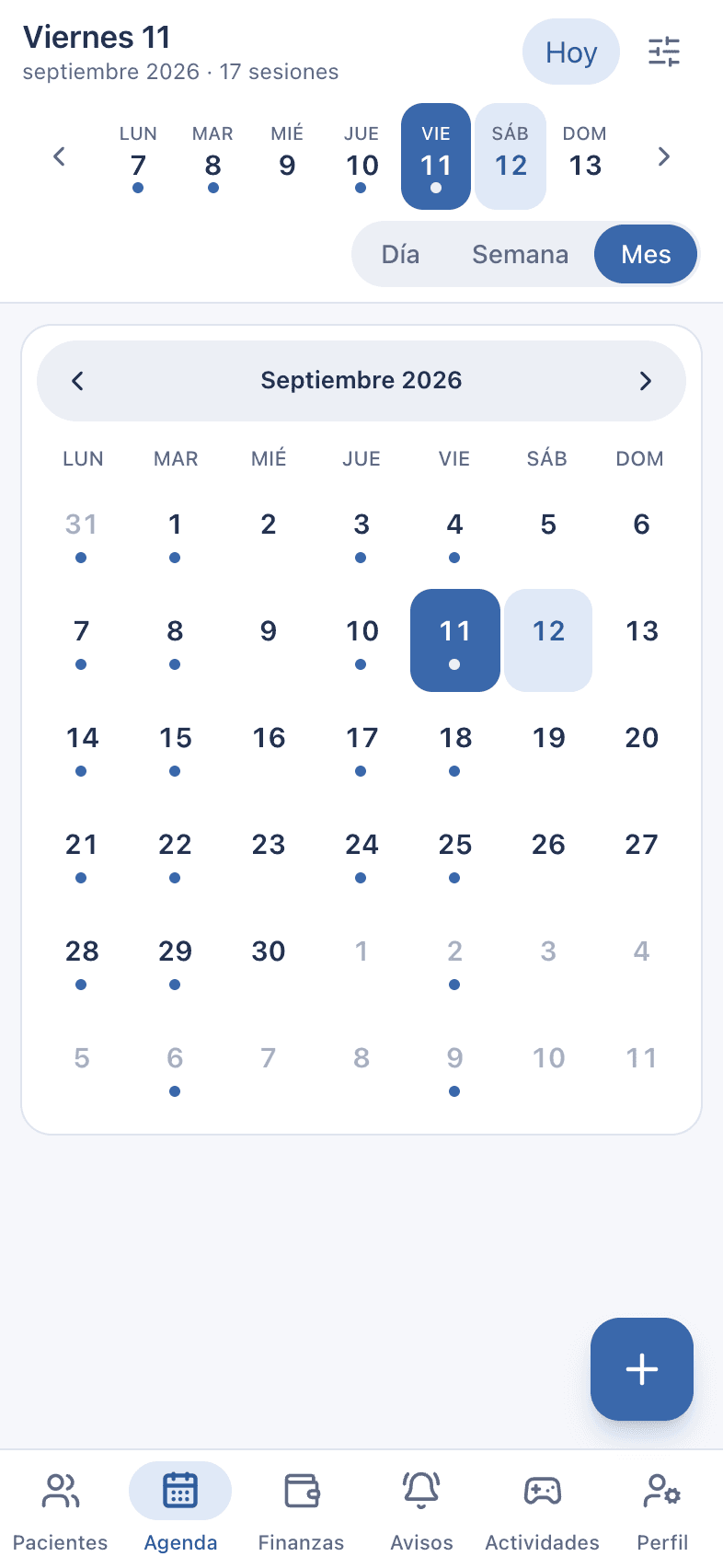
Paso 22 de 38

Vista Mes

  1. 1

    Mes

  2. 2

    El calendario

    Los puntos son sesiones; los días bloqueados se ven tachados. Tocá un día para abrirlo en la vista Día.

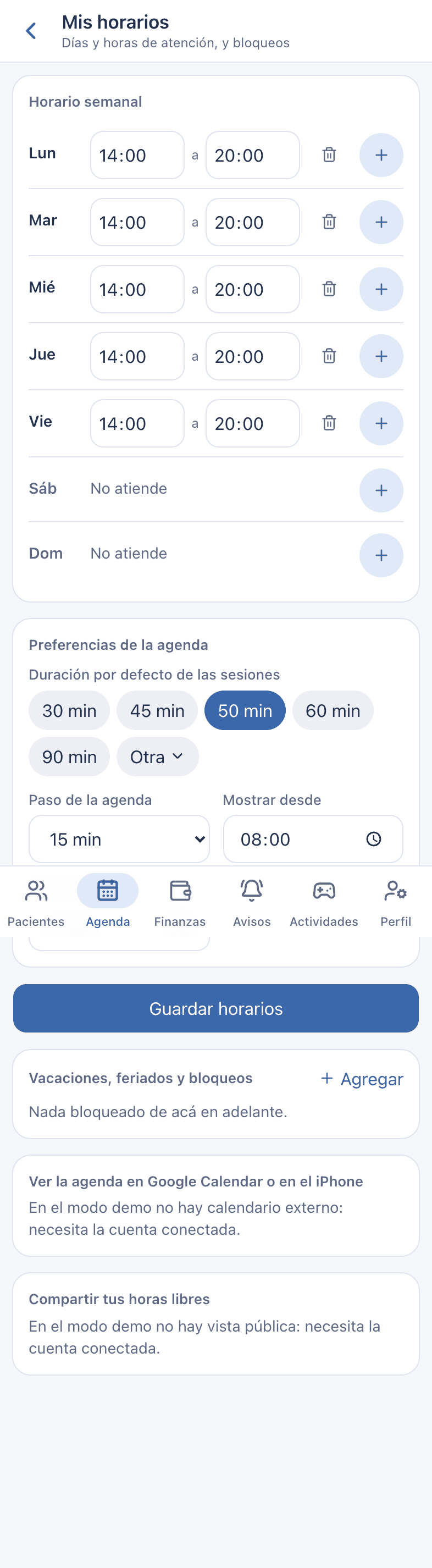
Captura: Mis horarios

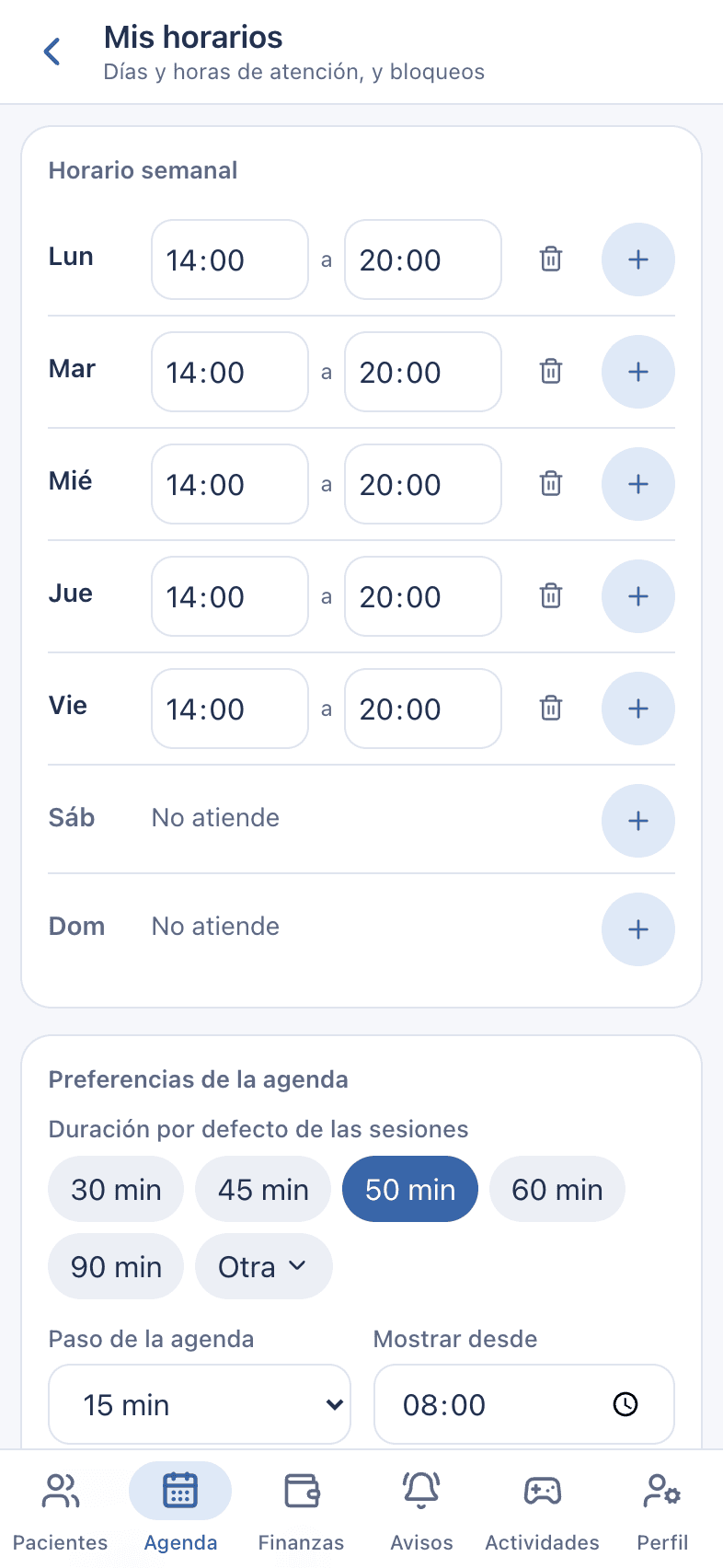
Paso 23 de 38

Mis horarios

Tus días y horas de atención. Con esto la agenda sabe qué horarios están disponibles y cuáles quedan afuera.

  1. 1

    Volver a la agenda

  2. 2

    Horario semanal

    Una franja por día, o varias con el +. «No atiende» deja el día libre.

  3. 3

    Preferencias

    Duración por defecto de las sesiones, paso de la agenda (15 o 30 minutos) y desde qué hora se muestra.

  4. 4

    Guardar

Captura: Bloqueos y calendario externo

Deslizá dentro del teléfono para ver toda la pantalla.

Paso 24 de 38

Bloqueos y calendario externo

Deslizá para ver el resto de Mis horarios.

  • Vacaciones, feriados y bloqueos: un rango de días, o unas horas de un día, con un motivo. La agenda no deja agendar ahí y las sesiones que caen adentro pasan a canceladas, con la opción de avisar a todas las familias de una vez.
  • Ver la agenda en Google Calendar o en el iPhone: genera un enlace privado para suscribir tu calendario. Se actualiza solo. Si el enlace se compartió por error, lo regenerás y el anterior deja de funcionar.
7

Finanzas

El resumen del mes, la grilla de cobros y los gastos del consultorio.

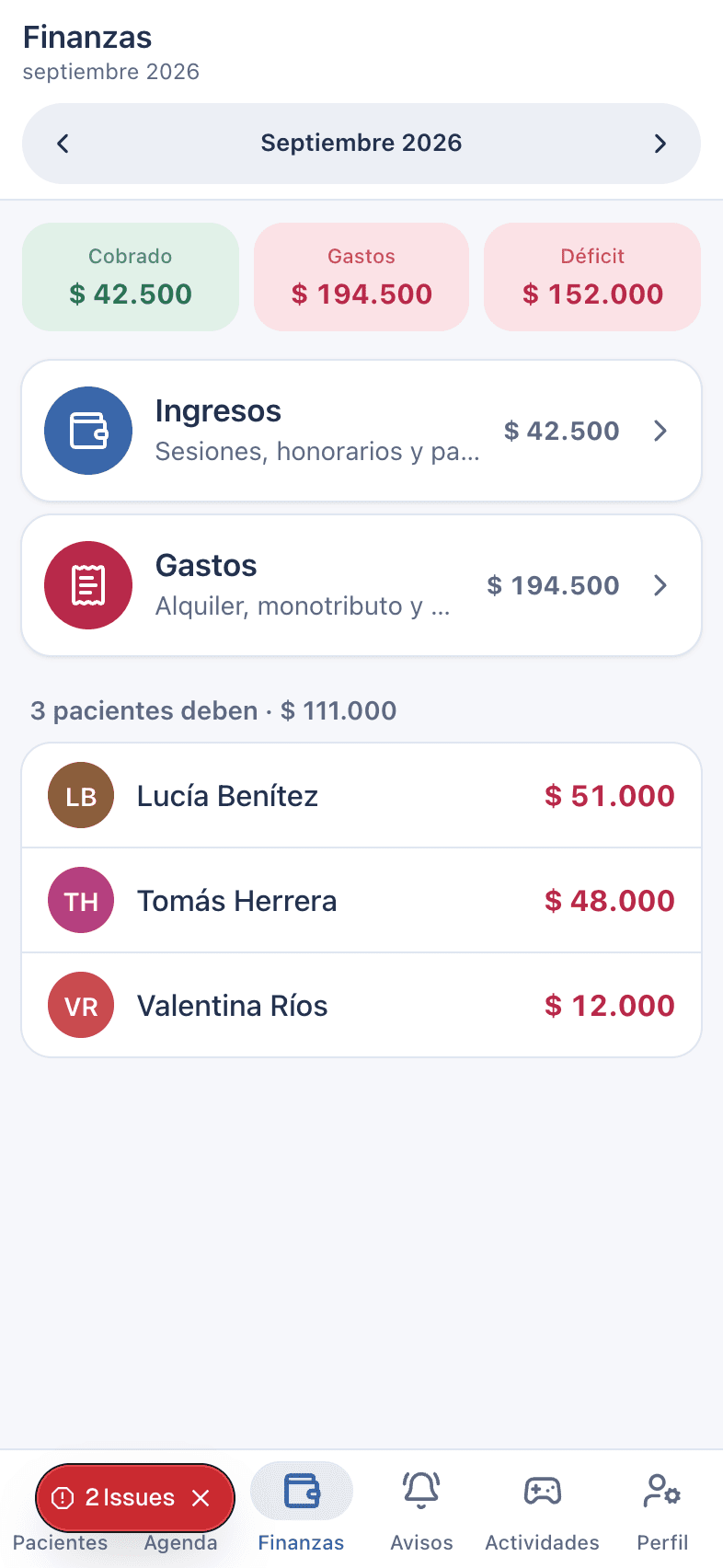
Captura: El resumen del mes

Paso 25 de 38

El resumen del mes

  1. 1

    Cobrado, Gastos y Neto

    Lo que entró, lo que salió y la diferencia del mes en curso.

  2. 2

    Ingresos

    La grilla de cobros de todos los pacientes.

  3. 3

    Gastos

    Alquiler, materiales, matrícula o cualquier otro gasto.

  4. 4

    Quién debe

    Los pacientes con saldo pendiente y cuánto. Tocá uno para ir a su ficha.

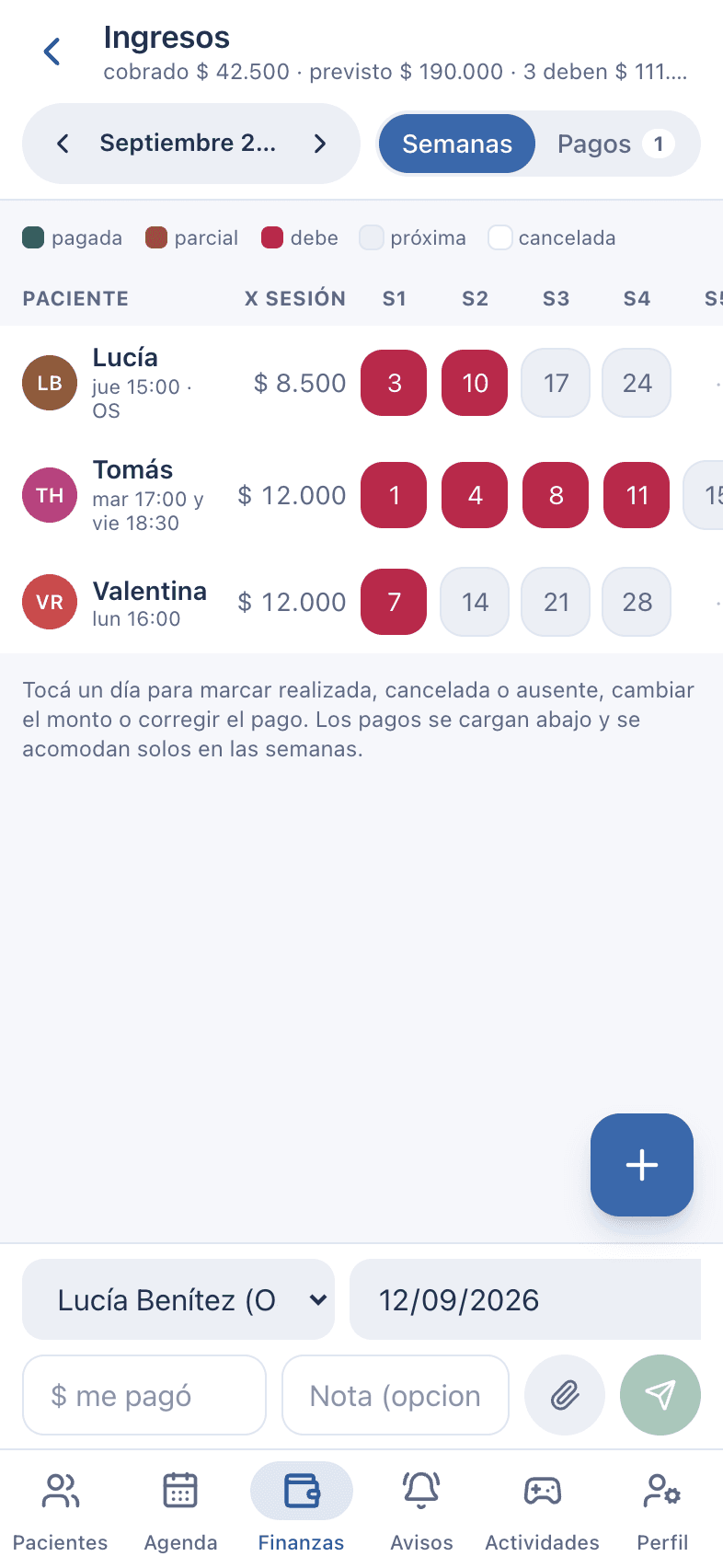
Captura: Ingresos: la grilla de cobros

Paso 26 de 38

Ingresos: la grilla de cobros

Una fila por paciente y una columna por semana del mes. De un vistazo se ve quién pagó y quién no.

  1. 1

    Mes

    Las flechas cambian el mes. Arriba, el resumen: cobrado, previsto y quién debe.

  2. 2

    Semanas

    La grilla.

  3. 3

    Pagos

    La lista de todos los pagos del mes.

  4. 4

    Leyenda

    Verde pagada, salmón parcial, rojo debe, gris próxima y cancelada.

  5. 5

    Una sesión

    Tocala para cambiar el estado, el monto o el pago. La grilla se desliza de costado: a la derecha están los extras y el saldo.

  6. 6

    Agregar sesión o extra

    Una sesión suelta, una reunión o un extra para cualquier paciente.

  7. 7

    Paciente

    A quién le cargás el pago.

  8. 8

    Monto

    Al lado, la nota, el comprobante y el botón para registrar.

La barra de abajo es la forma rápida de cargar un pago sin entrar a la ficha. Si el pago es de un mes anterior, tocá la fecha y elegí a qué mes corresponde.
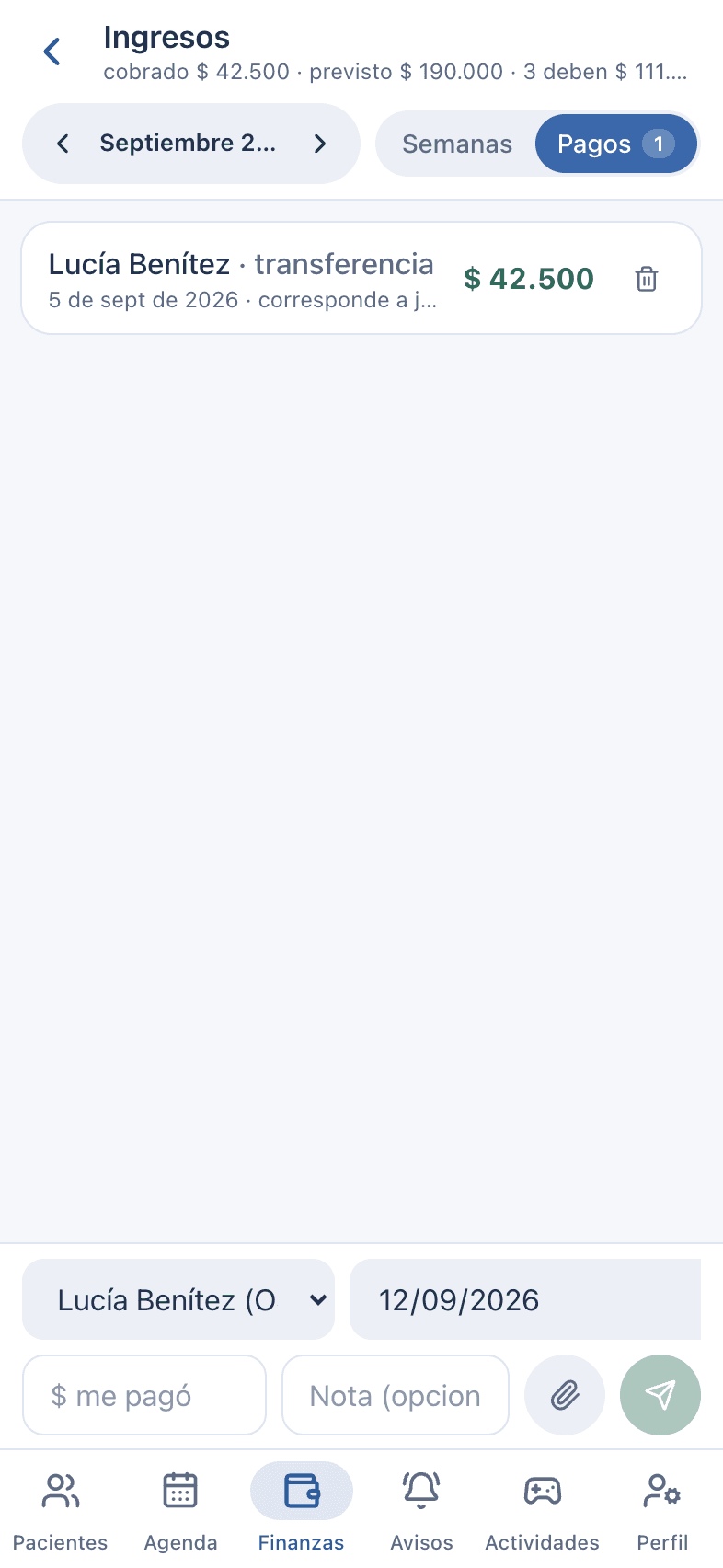
Captura: Ingresos: la lista de pagos

Paso 27 de 38

Ingresos: la lista de pagos

  1. 1

    Pagos

    Con la cantidad de pagos del mes.

  2. 2

    Cada pago

    Paciente, medio, fecha, el mes al que corresponde y si tiene comprobante adjunto.

  3. 3

    Eliminar

    Borra el pago y las sesiones vuelven a quedar como deben.

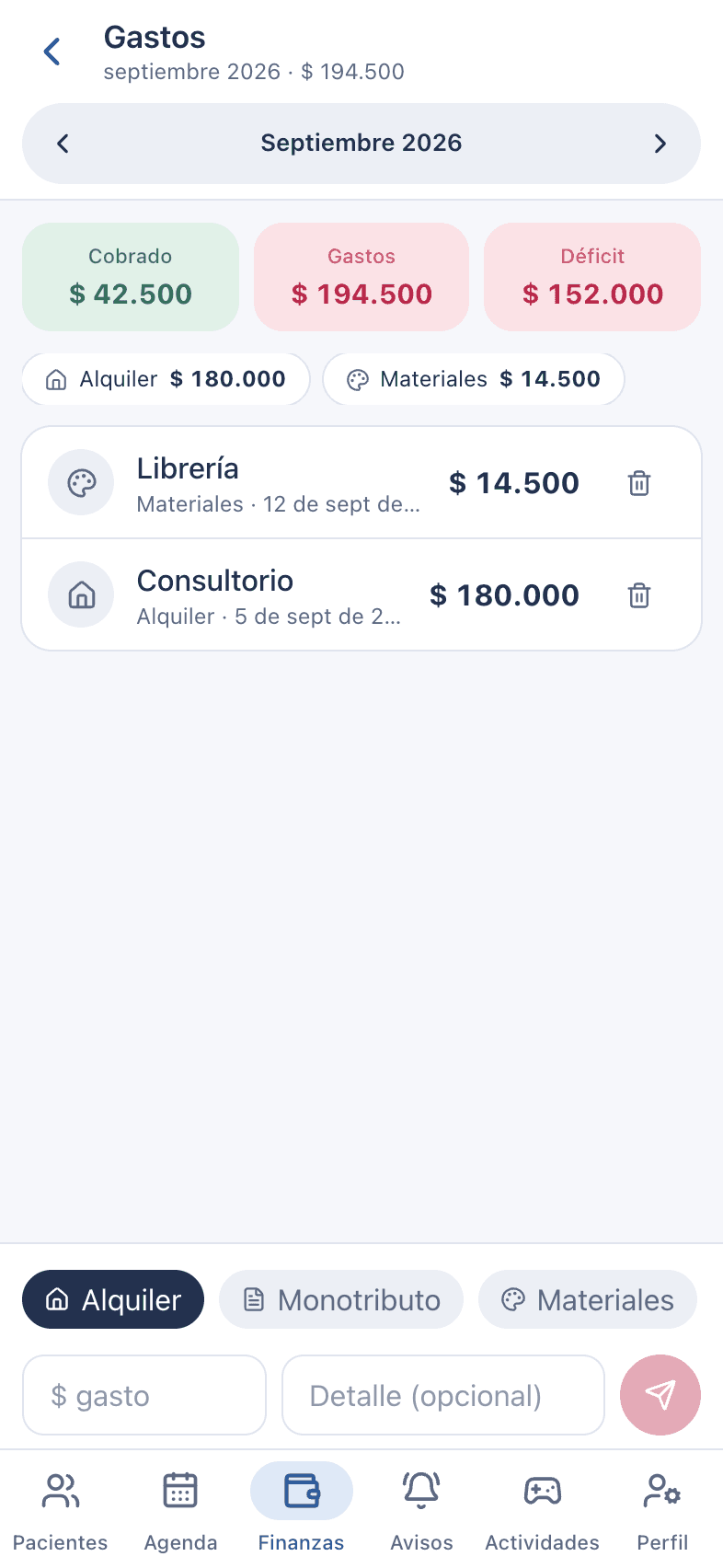
Captura: Gastos

Paso 28 de 38

Gastos

  1. 1

    El mes

    Cobrado, gastos y la diferencia. Las flechas de arriba cambian el mes.

  2. 2

    Cada gasto

    Con su categoría, fecha y comprobante si lo adjuntaste. El ícono de papelera lo elimina.

  3. 3

    Fecha

    Arriba de la barra se elige la categoría: alquiler, monotributo, materiales, otros.

  4. 4

    Monto

  5. 5

    Detalle

    Opcional.

  6. 6

    Guardar

    Al lado, el clip para adjuntar el comprobante.

8

Avisos

Los recordatorios de turno y de aumento, listos para enviar por WhatsApp. Sección del plan Profesional.

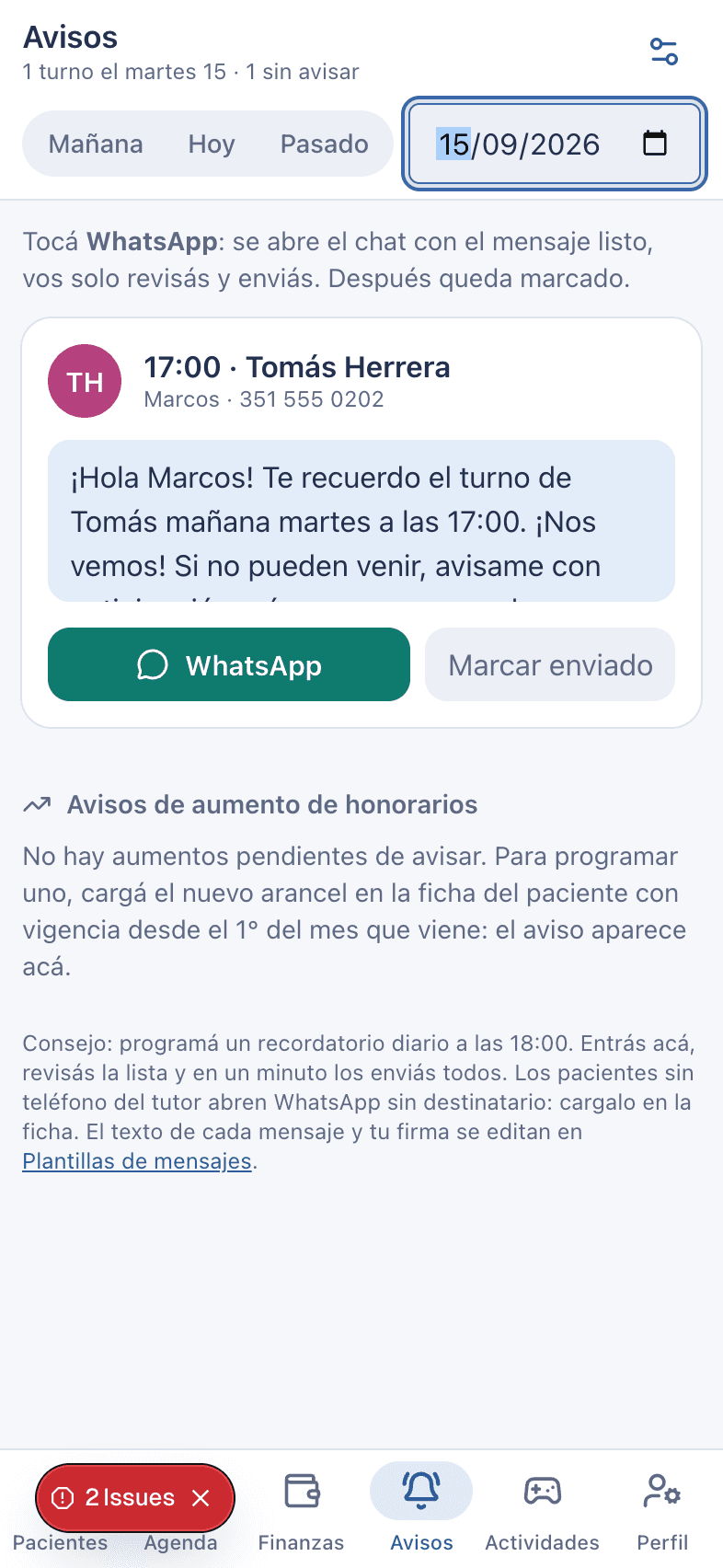
Captura: Los recordatorios del día

Paso 29 de 38

Los recordatorios del día

Cada mensaje viene escrito con el nombre del tutor, el paciente, el día y la hora. La app no envía nada sola: siempre lo enviás vos desde WhatsApp.

  1. 1

    Plantillas

    El texto de cada tipo de mensaje y tu firma.

  2. 2

    Mañana, Hoy, Pasado

    Abre en mañana, que es cuando se avisa.

  3. 3

    Otra fecha

    Para adelantar avisos.

  4. 4

    El mensaje

    Se puede retocar antes de enviarlo. Si el paciente debe, se agrega el saldo pendiente.

  5. 5

    WhatsApp

    Abre el chat del tutor con el mensaje precargado. Vos revisás y enviás. Después queda marcado en verde.

  6. 6

    Marcar enviado

    Si avisaste por otro lado.

Más abajo están los avisos de aumento de honorarios: aparecen solos cuando cargás un honorario con vigencia futura. Consejo: un recordatorio diario a las 18 y en un minuto los enviás todos.
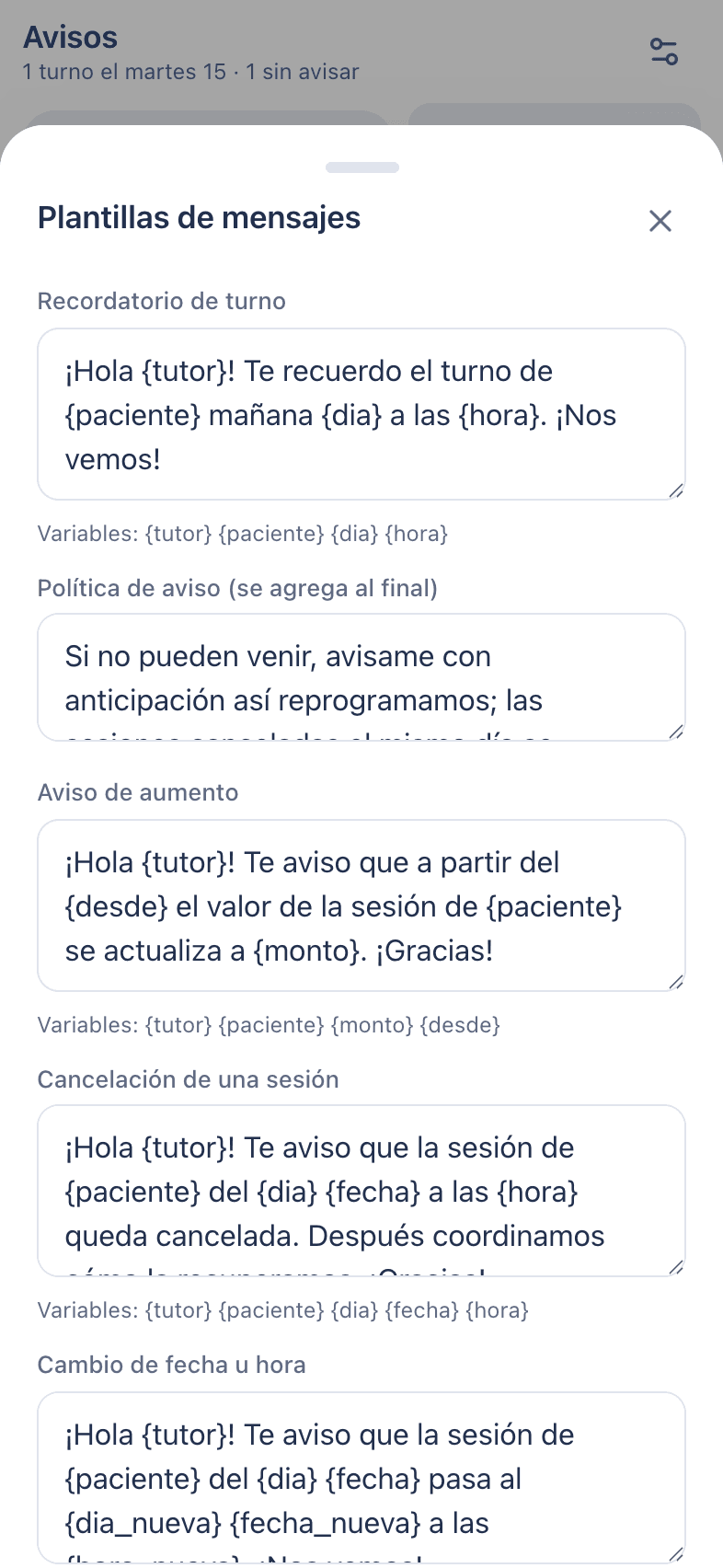
Captura: Plantillas de mensajes

Paso 30 de 38

Plantillas de mensajes

Cada plantilla tiene variables entre llaves que se reemplazan solas: {tutor}, {paciente}, {dia}, {hora}, {monto}.

  1. 1

    Recordatorio de turno

    Debajo, la política de aviso que se agrega al final, el aviso de aumento, y los mensajes de cancelación, cambio de fecha y vacaciones.

  2. 2

    Firma

    Va al final de todos los mensajes. Al lado, el prefijo de país de WhatsApp (549 para celulares de Argentina).

9

Actividades

Cinco ejercicios para trabajar en sesión, pensados para la computadora o la tablet. Sección del plan Profesional.

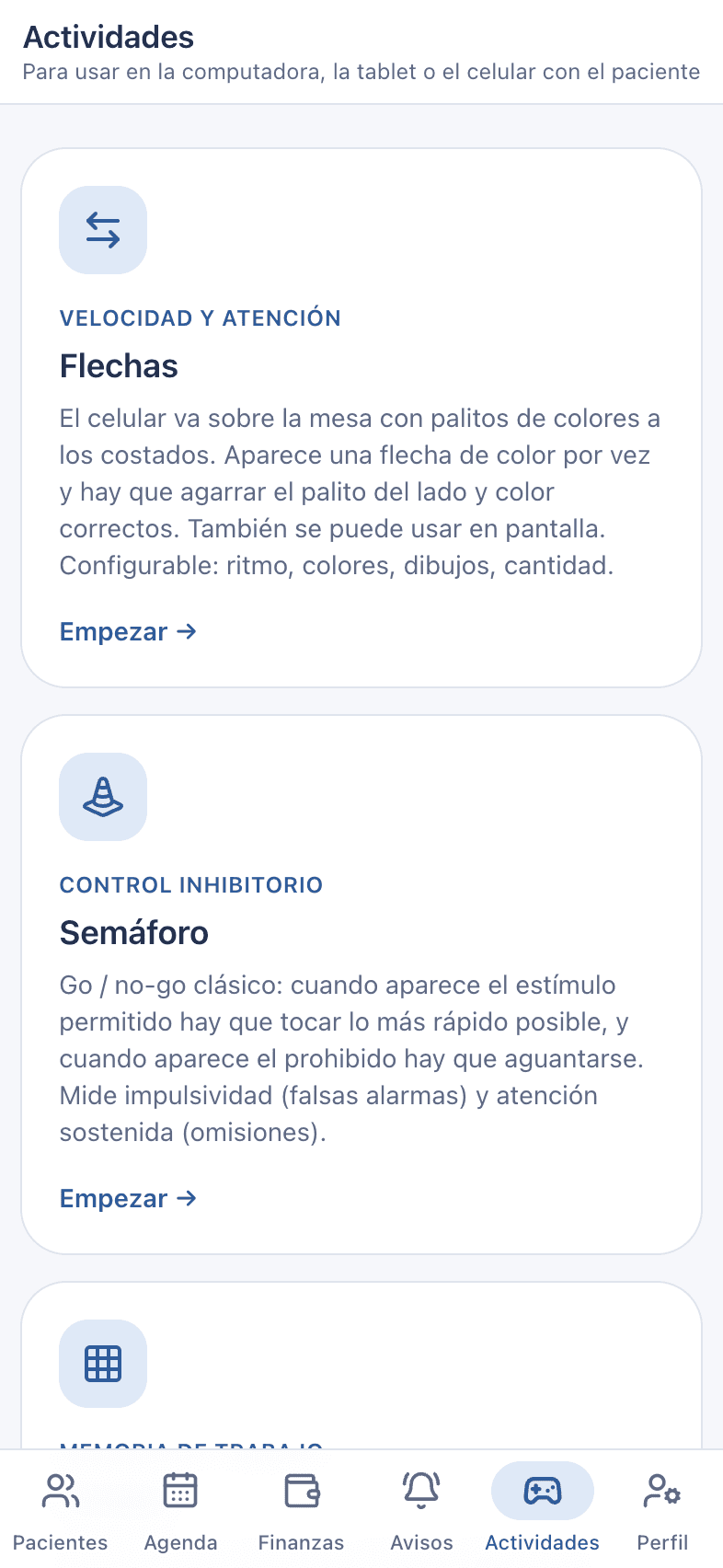
Captura: Las actividades

Paso 31 de 38

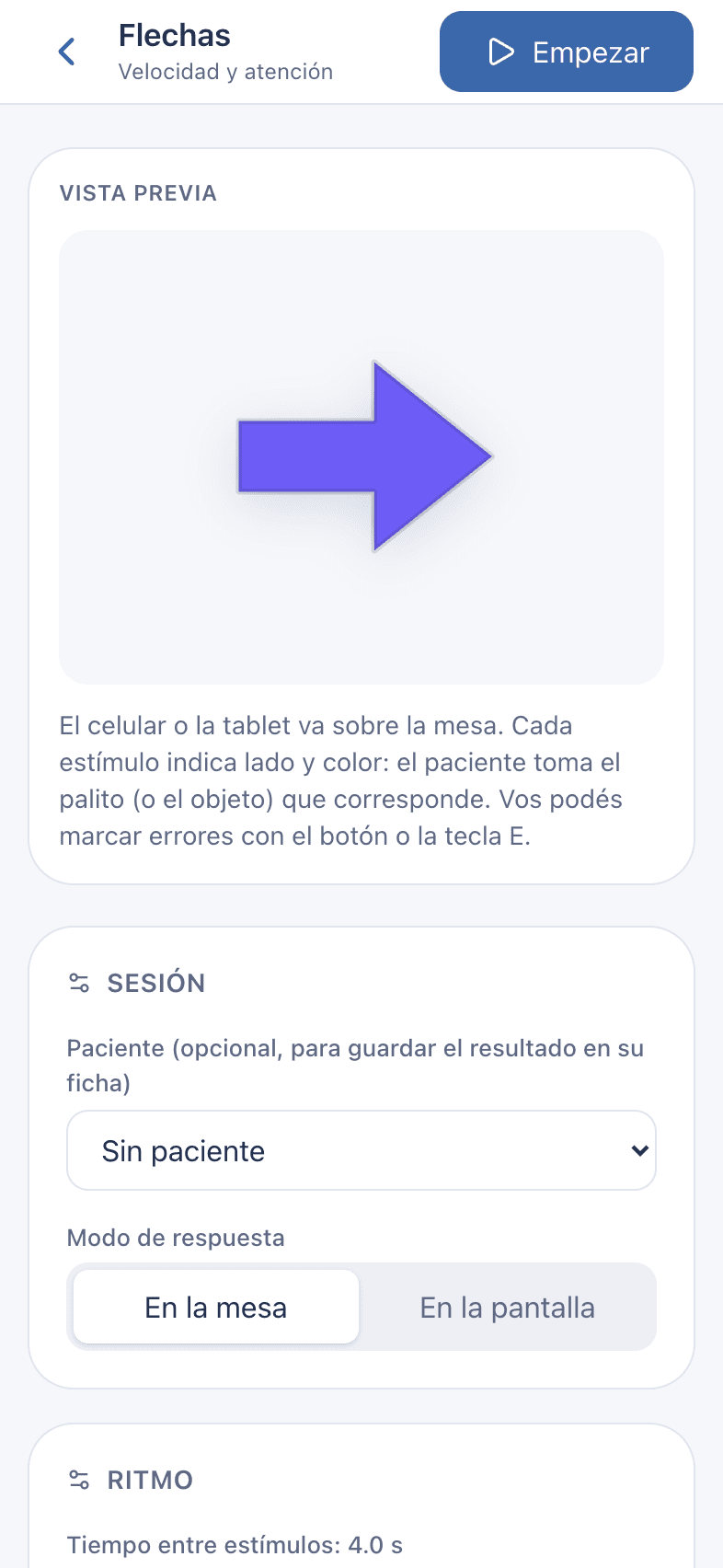
Las actividades

Material de estimulación para atención, memoria de trabajo, control inhibitorio y planificación. No son tests ni sirven para diagnosticar.

  1. 1

    Cada actividad

    Dice qué trabaja y cómo se usa. «Empezar» la abre a pantalla completa.

  • Flechas: velocidad y atención. Tiene un modo mesa para usar el celular apoyado con palitos de colores.
  • Semáforo: control inhibitorio, tipo go / no-go.
  • Parejas: memoria de trabajo, un memotest.
  • Secuencias: memoria y atención sostenida, tipo Simon.
  • Búsqueda: atención selectiva, cancelación de símbolos.
Captura: Dentro de una actividad

Paso 32 de 38

Dentro de una actividad

Antes de empezar se configura la sesión: se elige el paciente para guardar el resultado en su ficha, el modo de respuesta y el ritmo. Funciona sin internet una vez abierta.

10

Mi cuenta

Tus datos, el plan, la seguridad, la importación y la copia de todo.

Captura: Mi cuenta

Paso 33 de 38

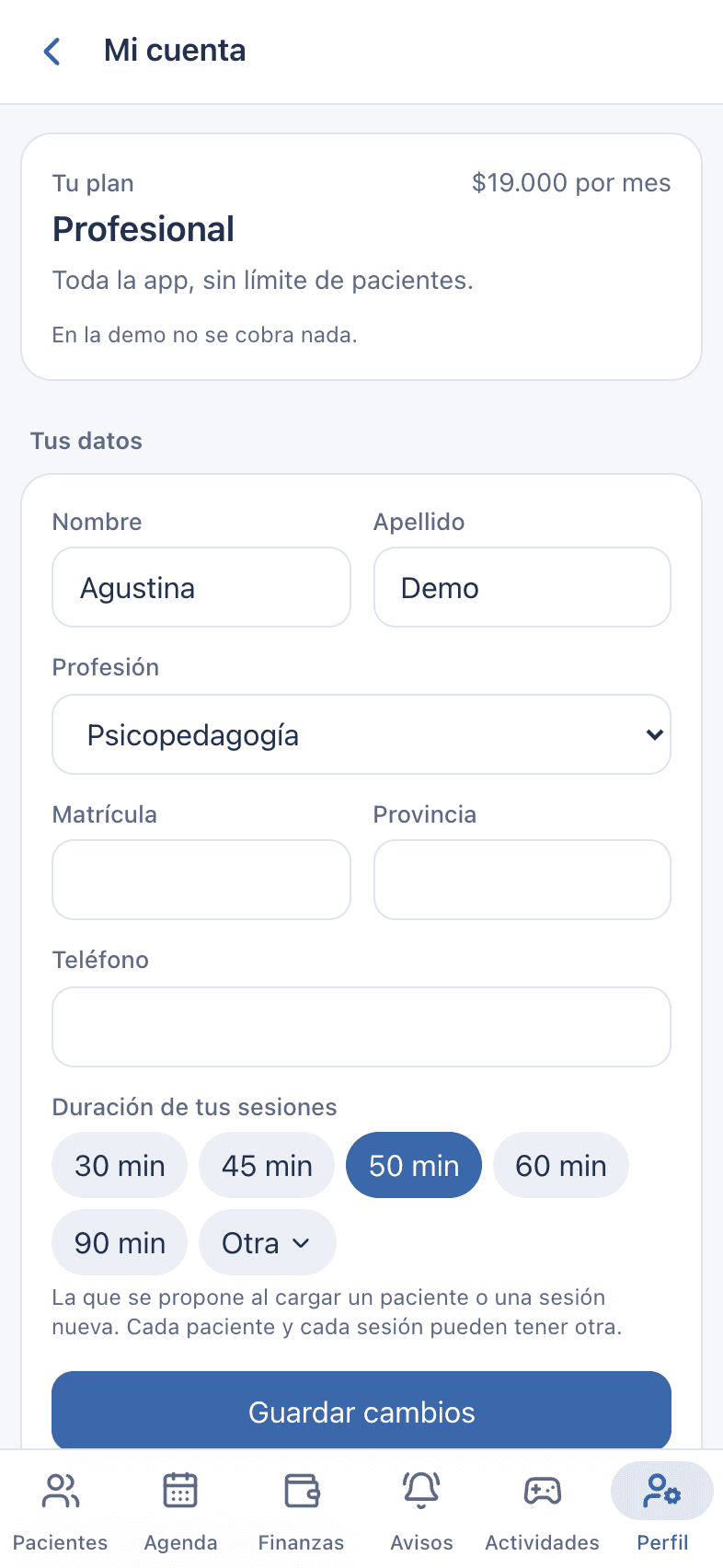
Mi cuenta

Se abre desde el ícono de arriba a la derecha en Pacientes.

  1. 1

    Tu plan

    Cuál tenés, cuánto cuesta y cuántos días de prueba quedan. Desde acá se elige o se cambia.

  2. 2

    Tus datos

    Nombre, profesión, matrícula, provincia, teléfono y la duración habitual de tus sesiones.

  3. 3

    Guardar cambios

Captura: Todo lo que hay en Mi cuenta

Deslizá dentro del teléfono para ver toda la pantalla.

Paso 34 de 38

Todo lo que hay en Mi cuenta

Deslizá para ver las secciones. En orden:

  • Horarios de atención: los mismos de Mis horarios, editables desde acá.
  • Acceso: cambiar el mail con el que entrás y la contraseña.
  • Tus comentarios: lo que enviaste y nuestra respuesta.
  • Ayuda: los primeros pasos, este recorrido y las preguntas frecuentes.
  • Seguridad: verificación en dos pasos con Google Authenticator, Authy o 1Password, y cerrar la sesión en todos los dispositivos.
  • Tus datos: descargar todo, importar desde la planilla, cómo cuidamos tus datos y borrar la cuenta.
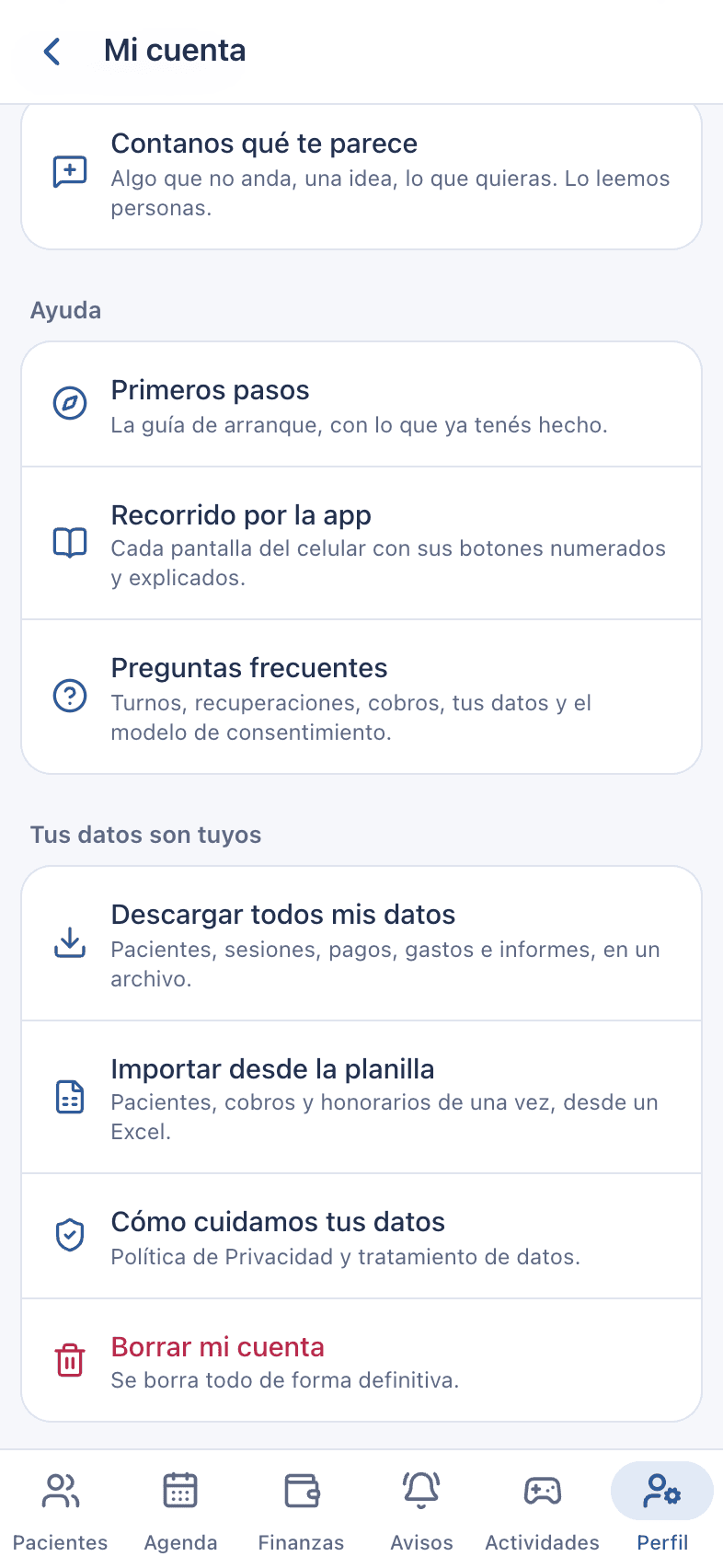
Captura: Ayuda y tus datos

Paso 35 de 38

Ayuda y tus datos

  1. 1

    Tus comentarios

    Contanos qué te parece, y las respuestas que te dejamos.

  2. 2

    Primeros pasos

    La guía de bienvenida, para retomarla.

  3. 3

    Preguntas frecuentes

  4. 4

    Descargar todos mis datos

    Pacientes, sesiones, pagos, gastos e informes en un archivo. Cuando quieras, sin pedir permiso.

  5. 5

    Importar desde la planilla

    Para pasar lo que ya tenías en Excel.

  6. 6

    Borrar mi cuenta

    Borra todo de forma definitiva, sin posibilidad de recuperarlo. Pide que escribas una confirmación.

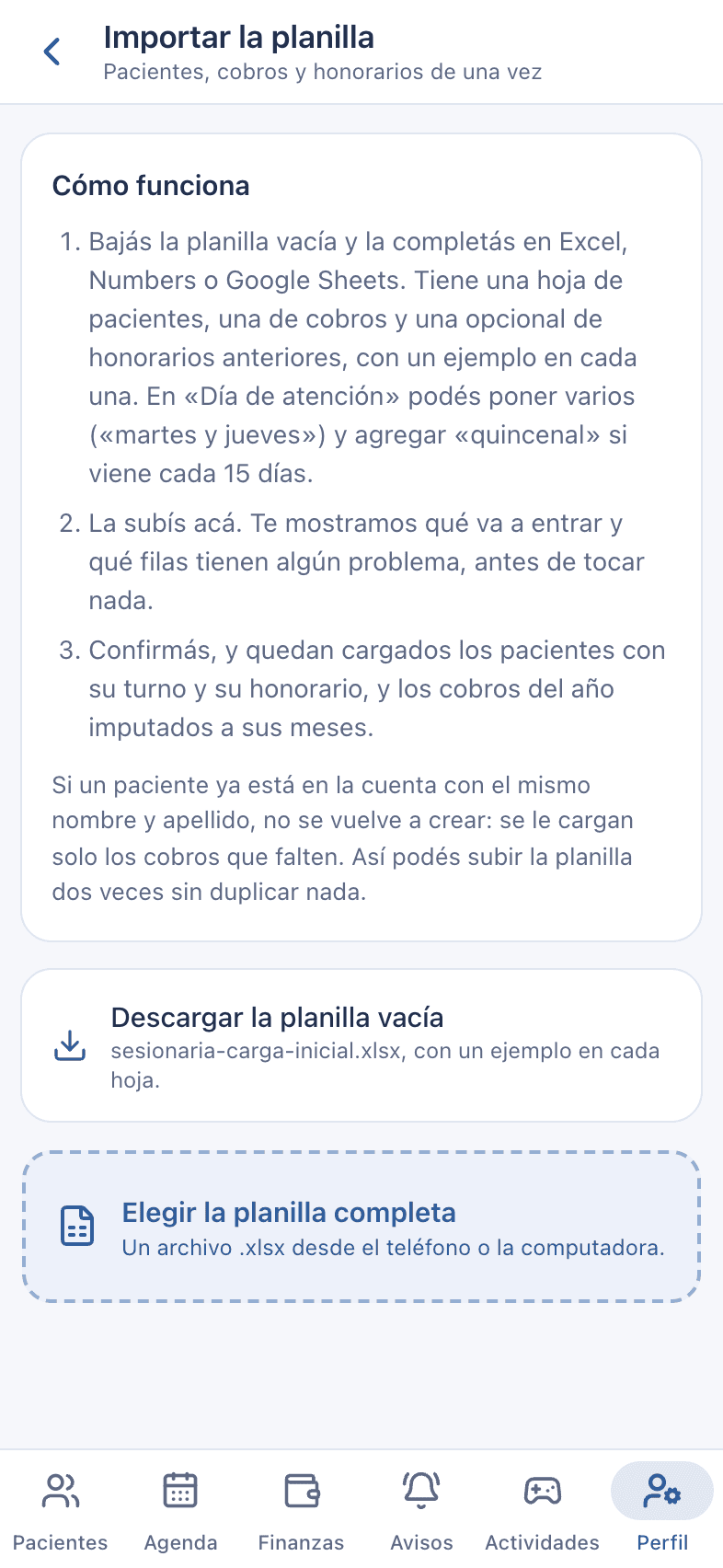
Captura: Importar desde la planilla

Paso 36 de 38

Importar desde la planilla

Bajás una planilla vacía con tres hojas (pacientes, cobros y honorarios anteriores), la completás en Excel o Google Sheets y la subís. Antes de guardar te muestra qué va a entrar y qué filas tienen algún problema. Si la subís dos veces, no duplica.

Captura: Contanos qué te parece

Paso 37 de 38

Contanos qué te parece

Desde el ícono de la barra de Pacientes o desde Mi cuenta. Llega con la pantalla en la que estabas, así entendemos el contexto.

  1. 1

    El mensaje

    Arriba se elige si algo no anda, es una idea u otra cosa.

  2. 2

    Enviar

    La respuesta aparece en Mi cuenta, en Tus comentarios.

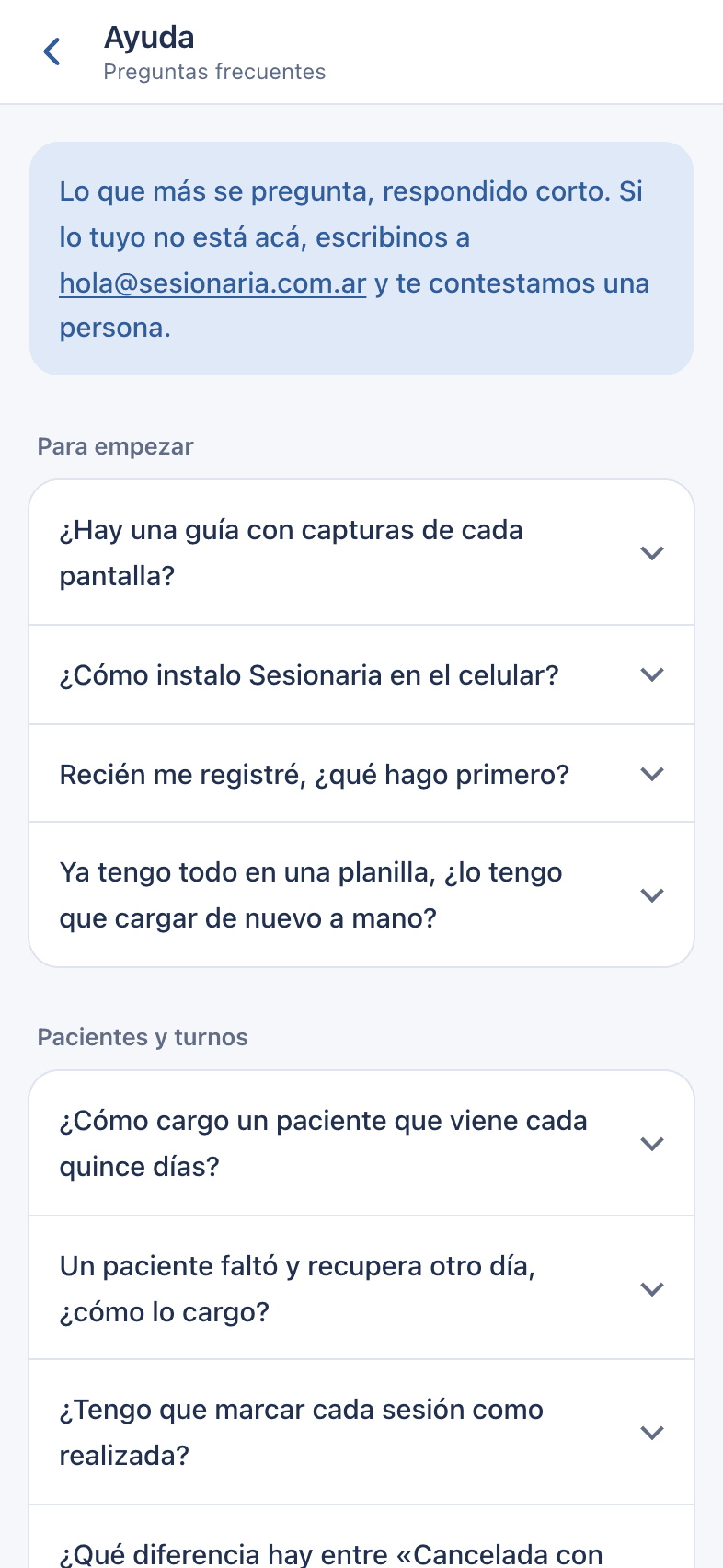
Captura: Preguntas frecuentes

Paso 38 de 38

Preguntas frecuentes

Respuestas cortas a lo que más se pregunta: quincenales, recuperaciones, pagos de meses anteriores, calendario, datos y planes. Funciona sin internet una vez que la abriste.

  1. 1

    Cada pregunta

    Tocala para desplegar la respuesta.

Consejos

Lo que conviene saber desde el primer día.

  • Agregala a la pantalla de inicio

    iPhone: abrí Sesionaria en Safari, tocá Compartir (el cuadrado con la flecha) y elegí «Agregar a pantalla de inicio». Android: en Chrome, los tres puntos y «Instalar app». Queda con su ícono y a pantalla completa, como cualquier otra app.

  • No hace falta marcar cada sesión

    Cuando pasa la hora de fin, la sesión prevista se da por realizada sola. Solo se tocan las excepciones: faltó o se canceló.

  • Los pagos se acomodan solos

    Cargás el monto y la app lo reparte entre las sesiones más viejas que faltaban cobrar. Si es de un mes anterior, elegí a qué mes corresponde.

  • Deslizá la pantalla hacia abajo

    En cualquier pantalla, deslizar hacia abajo desde arriba vuelve a cargar los datos, por si cargaste algo desde la computadora.

  • Todo lo que borrás a mano no vuelve

    Si movés o borrás una sesión, ese día queda anotado y el generador del mes no la repone. Si te arrepentís, la agregás con el botón +.

  • Sin internet

    Las actividades y la ayuda funcionan sin conexión. Los datos de pacientes, turnos y cobros necesitan internet: no se guardan en el celular por seguridad.
¿Te quedó alguna duda?

Las preguntas frecuentes responden los casos puntuales (quincenales, recuperaciones, pagos de meses anteriores). Y desde la app, en Contanos qué te parece, te contesta una persona.

Ir a la app